
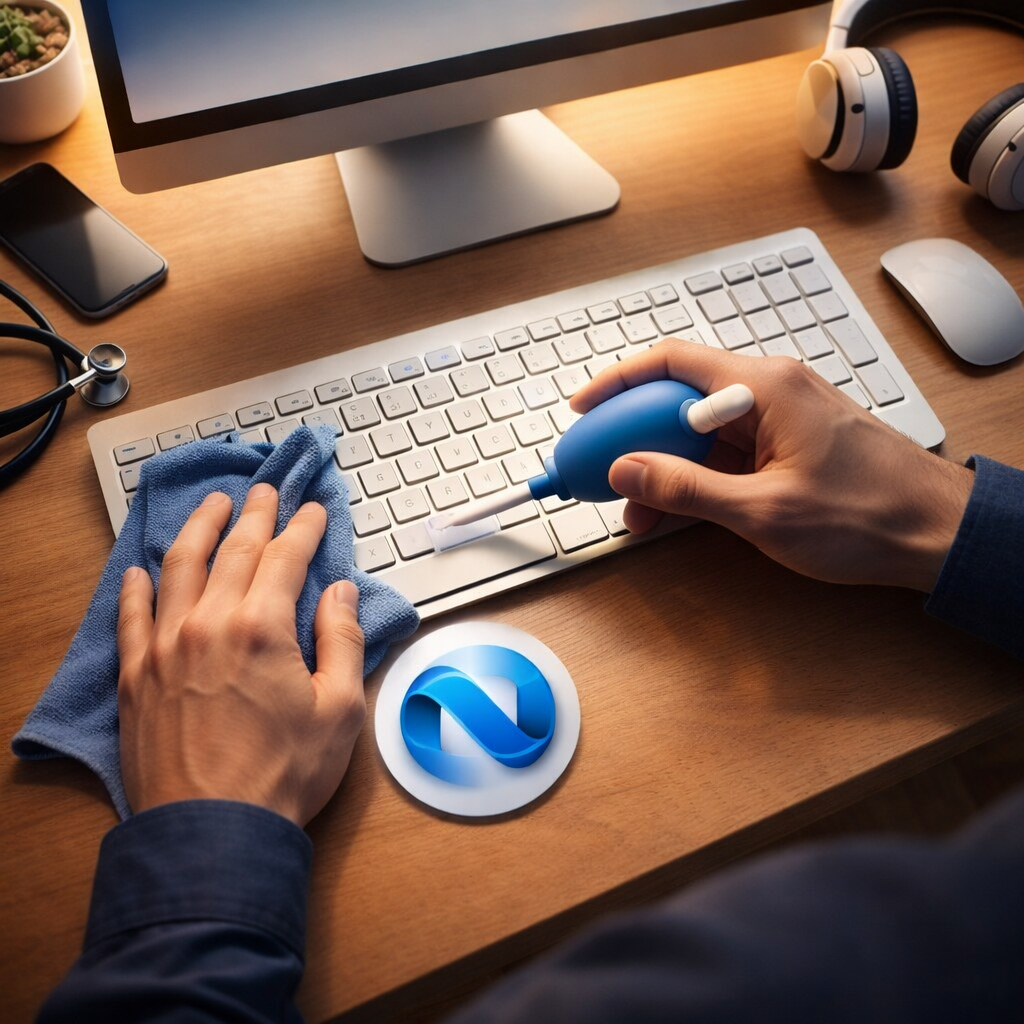
คอมพิวเตอร์ ไม่ว่าจะเป็นพีซีตั้งโต๊ะ (Desktop) หรือแล็ปท็อป (Laptop) ล้วนเป็นอุปกรณ์ไอทีชิ้นสำคัญที่หลายคนต้องใช้ทำงาน เรียน หรือแม้แต่เพื่อความบันเทิงในทุกๆ วัน แต่เมื่อใช้งานไปสักระยะ หลายคนมักประสบปัญหาเครื่องช้าลง อุณหภูมิสูงขึ้น หรือมีอาการค้างโดยไม่ทราบสาเหตุ ซึ่งปัญหาเหล่านี้มักเกิดจากการละเลย “วิธีดูแลรักษาคอมพิวเตอร์เบื้องต้น” ในบทความนี้ Numsai Tech จะพาคุณไปเจาะลึก 10 วิธีการบำรุงรักษาคอมพิวเตอร์อย่างถูกวิธี ทั้งในส่วนของฮาร์ดแวร์ (Hardware) และซอฟต์แวร์ (Software) ที่คุณสามารถทำได้ด้วยตัวเอง เพื่อยืดอายุการใช้งานคอมพิวเตอร์เครื่องโปรดให้ยาวนาน และคุ้มค่ากับเงินที่จ่ายไปมากที่สุดครับ
1. การดูแลรักษาด้านฮาร์ดแวร์ (Hardware Maintenance)
ฮาร์ดแวร์คือชิ้นส่วนที่จับต้องได้ ซึ่งศัตรูตัวฉกาจของอุปกรณ์อิเล็กทรอนิกส์คือ “ฝุ่น” และ “ความร้อน” การดูแลรักษาทางกายภาพจึงเป็นสิ่งแรกที่ควรใส่ใจ
1.1 ทำความสะอาดฝุ่นที่สะสมในตัวเครื่อง
ฝุ่นละอองที่เข้าไปเกาะตามพัดลมระบายความร้อน แผงวงจร (Mainboard) และฮีทซิงค์ (Heatsink) จะทำหน้าที่เหมือนฉนวนกักเก็บความร้อน ทำให้ระบบระบายความร้อนทำงานหนักขึ้น
- วิธีแก้ ควรเปิดฝาเคสคอมพิวเตอร์เพื่อเป่าฝุ่นอย่างน้อยทุกๆ 3-6 เดือน โดยใช้ที่เป่าลม (Air Blower) หรือกระป๋องอัดอากาศ (Compressed air) ห้ามใช้เครื่องดูดฝุ่นเด็ดขาด เพราะอาจทำให้เกิดไฟฟ้าสถิตที่ทำลายแผงวงจรได้
1.2 จัดวางในตำแหน่งที่อากาศถ่ายเทสะดวก
ความร้อนสะสมคือสาเหตุหลักที่ทำให้อุปกรณ์ภายในเสื่อมสภาพไว
- สำหรับพีซีตั้งโต๊ะ อย่าวางเคสคอมพิวเตอร์ชิดผนังจนเกินไป ควรเว้นระยะห่างอย่างน้อย 10-15 เซนติเมตร เพื่อให้พัดลมดูดอากาศเข้าและระบายอากาศออกทำงานได้เต็มประสิทธิภาพ
- สำหรับแล็ปท็อป หลีกเลี่ยงการวางบนที่นอนหรือหมอนขณะใช้งาน เพราะผ้าจะปิดกั้นช่องระบายอากาศ ควรใช้แท่นวางแล็ปท็อป (Cooling Pad) เพื่อช่วยระบายความร้อน
1.3 จัดการสายไฟและใช้ปลั๊กพ่วงที่ได้มาตรฐาน
ระบบไฟที่ไม่เสถียร ไฟตก หรือไฟกระชาก ส่งผลร้ายแรงต่อ Power Supply (PSU) และฮาร์ดดิสก์
- วิธีแก้ ควรเลือกใช้ปลั๊กพ่วงที่มีระบบป้องกันไฟกระชาก (Surge Protector) และถ้าเป็นไปได้ การลงทุนซื้อเครื่องสำรองไฟ (UPS – Uninterruptible Power Supply) ถือเป็นการป้องกันข้อมูลสูญหายและยืดอายุฮาร์ดแวร์ที่ดีที่สุด
1.4 ระวังอุบัติเหตุจากของเหลวและอาหาร
พฤติกรรมการทานอาหารหน้าคอมพิวเตอร์เป็นความเสี่ยงอย่างยิ่ง เศษอาหารอาจตกลงไปในคีย์บอร์ดเป็นแหล่งสะสมของมดและแมลง ในขณะที่น้ำหกใส่เพียงเล็กน้อยก็สามารถทำให้เมนบอร์ดช็อตและพังถาวรได้ทันที

2. การดูแลรักษาด้านซอฟต์แวร์ (Software Maintenance)
เมื่อฮาร์ดแวร์ภายนอกสะอาดแล้ว ระบบภายในหรือซอฟต์แวร์ก็ต้องได้รับการดูแลเช่นกัน เพื่อให้คอมพิวเตอร์ทำงานได้อย่างรวดเร็วและปลอดภัยจากภัยคุกคามทางไซเบอร์
2.1 อัปเดตระบบปฏิบัติการ (OS) และไดรเวอร์สม่ำเสมอ
นักพัฒนาซอฟต์แวร์และฮาร์ดแวร์จะปล่อยแพตช์ (Patch) อัปเดตออกมาเพื่ออุดช่องโหว่ด้านความปลอดภัยและเพิ่มประสิทธิภาพการทำงานอยู่เสมอ
- วิธีทำ หมั่นตรวจสอบ Windows Update หรือ macOS Update และอย่าลืมอัปเดตไดรเวอร์ของการ์ดจอ (GPU) อย่างสม่ำเสมอ เพื่อให้รีดประสิทธิภาพการประมวลผลออกมาได้ดีที่สุด
2.2 เคลียร์ไฟล์ขยะ (Temporary Files) เป็นประจำ
ทุกครั้งที่เราใช้งานเบราว์เซอร์หรือเปิดโปรแกรม ระบบจะสร้างไฟล์ชั่วคราวขึ้นมา ซึ่งหากสะสมไว้นานๆ จะกินพื้นที่จัดเก็บข้อมูล (Storage) และทำให้เครื่องช้าลง
- วิธีทำ บน Windows สามารถใช้เครื่องมือพื้นฐานอย่าง Disk Cleanup หรือ Storage Sense เพื่อลบไฟล์ขยะ ลบ Cache และล้างถังขยะ (Recycle Bin) ได้อย่างปลอดภัยโดยไม่ต้องพึ่งพาโปรแกรมเสริม
2.3 ติดตั้งและอัปเดตโปรแกรม Antivirus
ในยุคที่ภัยคุกคามทางไซเบอร์ (Cyber Security) อย่าง มัลแวร์ (Malware) และ แรนซัมแวร์ (Ransomware) ระบาดหนัก การมีระบบป้องกันที่แข็งแกร่งจึงจำเป็น
- ข้อแนะนำ แม้ว่า Windows Defender ที่ติดมากับเครื่องจะทำงานได้ดีเยี่ยมแล้ว แต่ผู้ใช้ต้องมั่นใจว่าไม่ได้ปิดการทำงานของมัน และควรสแกนเครื่อง (Full Scan) อย่างน้อยเดือนละ 1 ครั้ง พร้อมทั้งหลีกเลี่ยงการดาวน์โหลดซอฟต์แวร์เถื่อน ซึ่งเป็นช่องทางหลักของไวรัส
2.4 ลบโปรแกรมที่ไม่ได้ใช้งาน (Uninstall unused apps)
โปรแกรมหลายตัวมักจะทำงานอยู่เบื้องหลัง (Background processes) และกินทรัพยากร CPU รวมถึง RAM ของเราไปอย่างเปล่าประโยชน์
- วิธีทำ เข้าไปที่ Control Panel > Programs and Features (หรือ Settings > Apps) แล้วทำการลบโปรแกรมที่ไม่ได้ใช้งานมานานกว่า 3-6 เดือนออกไป จะช่วยคืนพื้นที่และทำให้เครื่องลื่นไหลขึ้น
2.5 จัดการ Startup Programs
หากคอมพิวเตอร์ของคุณเปิดเครื่องช้ามากๆ สาเหตุมักมาจากการที่มีโปรแกรมถูกตั้งค่าให้เปิดตัวเองอัตโนมัติพร้อมกับการบูตเครื่อง (Startup) มากเกินไป
- วิธีทำ กด
Ctrl + Shift + Escเพื่อเปิด Task Manager ไปที่แท็บ “Startup” (หรือ “Startup apps”) และคลิกขวาเลือก “Disable” โปรแกรมที่ไม่จำเป็นต้องเปิดทันทีที่เปิดเครื่อง เช่น โปรแกรมแชทบางตัว หรือโปรแกรมอัปเดตต่างๆ
3. พฤติกรรมการใช้งานที่ช่วยถนอมคอมพิวเตอร์
นอกจากการบำรุงรักษาแล้ว “วิธีการใช้งาน” ของเราก็มีผลโดยตรงต่ออายุการใช้งานของอุปกรณ์อิเล็กทรอนิกส์
3.1 ปิดเครื่องอย่างถูกวิธีเสมอ
หลีกเลี่ยงการกดปุ่ม Power ค้างเพื่อดับเครื่องแบบบังคับ (Force Shutdown) เว้นแต่เครื่องจะค้างจนทำอะไรไม่ได้จริงๆ เพราะการปิดเครื่องกะทันหันขณะที่ระบบกำลังอ่านหรือเขียนข้อมูล อาจทำให้ไฟล์ระบบพังและฮาร์ดดิสก์เกิด Bad Sector ได้ ให้เลือกคำสั่ง Shut down จากเมนูของระบบปฏิบัติการเสมอ
บทสรุป
การ ดูแลรักษาคอมพิวเตอร์เบื้องต้น ไม่ใช่เรื่องยาก และไม่จำเป็นต้องรอให้เครื่องพังก่อนแล้วค่อยยกไปหาช่าง เพียงแค่คุณนำ 10 วิธีที่ Numsai Tech นำมาฝากในวันนี้ไปปรับใช้ ทั้งการหมั่นทำความสะอาดฮาร์ดแวร์ การอัปเดตซอฟต์แวร์ และปรับเปลี่ยนพฤติกรรมการใช้งานเล็กๆ น้อยๆ คอมพิวเตอร์ของคุณก็จะทำงานได้อย่างเต็มประสิทธิภาพ รวดเร็ว และอยู่คู่กับคุณไปได้อีกยาวนานครับ