
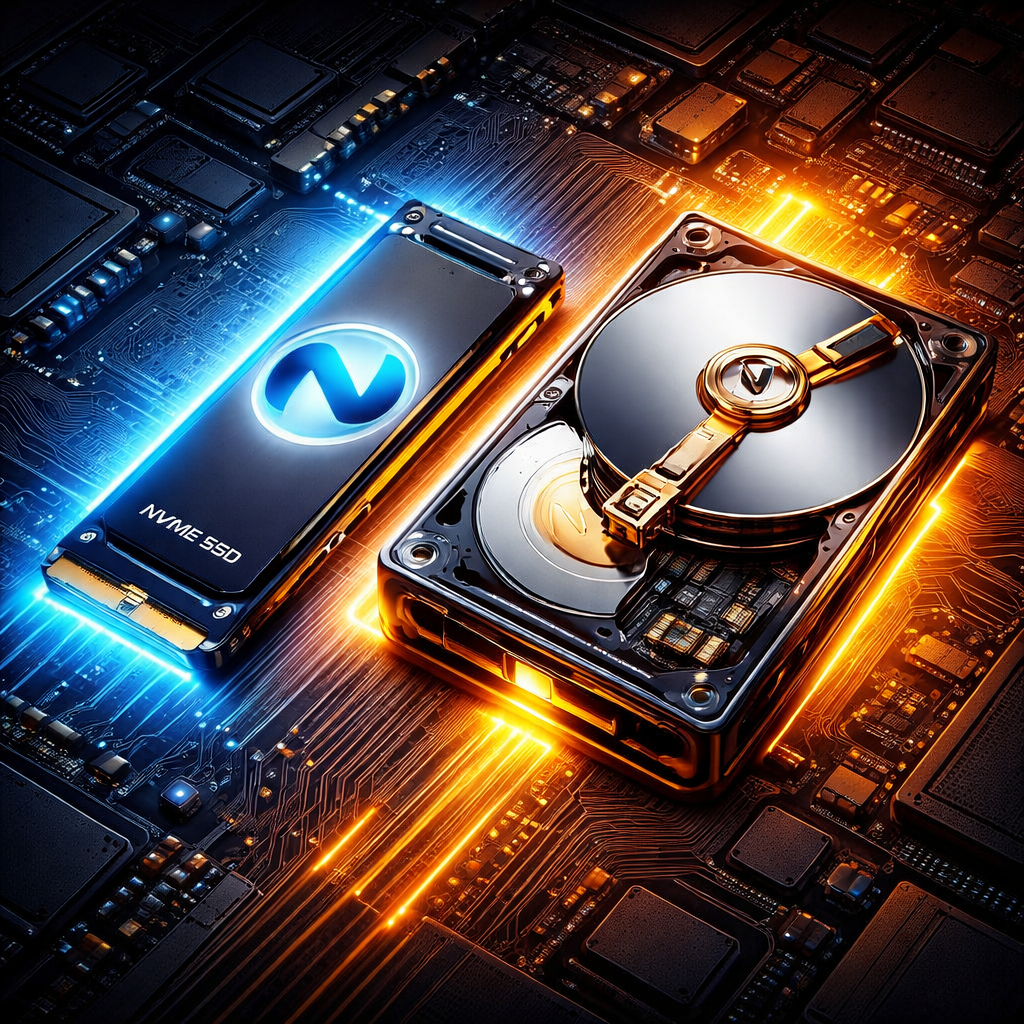
HDD vs SSD เลือกอุปกรณ์จัดเก็บข้อมูลแบบไหนให้เหมาะกับคุณ
ในยุคที่เทคโนโลยีคอมพิวเตอร์ก้าวหน้าไปอย่างรวดเร็ว ชิ้นส่วนหนึ่งที่ส่งผลกระทบต่อความเร็วและประสบการณ์การใช้งานอย่างชัดเจนที่สุด ไม่ใช่เพียงแค่ซีพียู (CPU) หรือการ์ดจอ (GPU) เท่านั้น แต่คือ “อุปกรณ์จัดเก็บข้อมูล (Storage)” หลายคนเมื่อต้องการประกอบคอมพิวเตอร์ใหม่ หรือต้องการอัปเกรดเครื่องเก่าให้เร็วขึ้น มักจะเจอกับคำถามยอดฮิตที่ว่า “จะเลือกใช้ HDD หรือ SSD ดี?” บทความนี้จาก Numsai Tech จะพาคุณไปเจาะลึกถึงความแตกต่าง หลักการทำงาน ข้อดี-ข้อเสีย และแนวทางการเลือกซื้ออุปกรณ์จัดเก็บข้อมูลทั้งสองประเภทนี้ เพื่อให้คุณสามารถตัดสินใจเลือกซื้อได้อย่างคุ้มค่าและตอบโจทย์การใช้งานของคุณมากที่สุด
ทำความรู้จักกับ HDD (Hard Disk Drive)
HDD (Hard Disk Drive) คือ อุปกรณ์จัดเก็บข้อมูลแบบดั้งเดิมที่อยู่คู่กับวงการไอทีมาอย่างยาวนาน หลักการทำงานของ HDD จะอาศัยชิ้นส่วนทางกลไก (Mechanical Parts) โดยมี “จานแม่เหล็ก (Platter)” ที่หมุนด้วยความเร็วสูง (มักจะอยู่ที่ 5400 RPM หรือ 7200 RPM) และมีหัวอ่าน/เขียน (Read/Write Head) ที่ขยับไปมาบนจานแม่เหล็กเพื่อทำการบันทึกหรือดึงข้อมูล คล้ายกับการทำงานของเครื่องเล่นแผ่นเสียง
ข้อดีของ HDD
- ความจุสูงในราคาที่ถูกกว่า นี่คือจุดแข็งที่สุดของ HDD ในงบประมาณที่เท่ากัน คุณสามารถซื้อ HDD ที่มีความจุระดับ 2TB – 4TB ได้สบายๆ ทำให้ต้นทุนต่อกิกะไบต์ (Cost per GB) ต่ำมาก
- เหมาะสำหรับการเก็บข้อมูลระยะยาว หากเกิดความเสียหาย การกู้คืนข้อมูล (Data Recovery) จากจานแม่เหล็กของ HDD มักจะมีโอกาสสำเร็จสูงกว่าอุปกรณ์รูปแบบอื่น
- อายุการใช้งานคาดเดาได้ หากไม่มีการตกกระแทก HDD มักจะค่อยๆ แสดงอาการเตือนล่วงหน้าก่อนจะเสีย เช่น มีเสียงดังผิดปกติ หรือคอมพิวเตอร์ค้างบ่อย ทำให้เรามีเวลาสำรองข้อมูลทัน
ข้อจำกัดของ HDD
- ความเร็วค่อนข้างจำกัด ความเร็วในการอ่าน/เขียนข้อมูลของ HDD ทั่วไปจะอยู่ที่ไม่เกิน 150 – 200 MB/s ซึ่งถือว่าช้ามากในปัจจุบัน ทำให้การบูตระบบปฏิบัติการ (Windows) หรือการโหลดเข้าเกมใช้เวลานาน
- บอบบางต่อการกระแทก เนื่องจากมีชิ้นส่วนที่เคลื่อนไหว หากทำตกหรือกระแทกแรงๆ ในขณะที่จานแม่เหล็กกำลังหมุน อาจทำให้เกิด Bad Sector หรือหัวอ่านพังได้ทันที
- กินไฟและมีเสียงรบกวน มอเตอร์ที่หมุนจานแม่เหล็กทำให้มีการใช้พลังงานมากกว่า และเกิดเสียงหึ่งๆ ตลอดเวลาการทำงาน
ก้าวเข้าสู่ยุคใหม่ด้วย SSD (Solid State Drive)
SSD (Solid State Drive) คือ อุปกรณ์จัดเก็บข้อมูลยุคใหม่ที่ถูกออกแบบมาเพื่อลบจุดอ่อนของ HDD โดยสมบูรณ์ SSD ไม่มีชิ้นส่วนที่เคลื่อนไหว (No moving parts) แต่จะใช้ “ชิปหน่วยความจำ Flash Memory (NAND Flash)” ในการกักเก็บข้อมูลแทนการใช้จานแม่เหล็ก ซึ่งหลักการนี้จะคล้ายคลึงกับ Flash Drive หรือหน่วยความจำในสมาร์ทโฟน แต่มีความเร็วและความจุที่สูงกว่ามาก
ปัจจุบัน SSD แบ่งออกเป็นหลายมาตรฐานหลักๆ ได้แก่
- SATA SSD (2.5 นิ้ว) รูปร่างเหมือน HDD ของโน้ตบุ๊ก เชื่อมต่อผ่านสาย SATA ความเร็วสูงสุดถูกจำกัดอยู่ที่ประมาณ 500-600 MB/s
- M.2 NVMe (PCIe) เป็น SSD รูปแบบแผ่นวงจรขนาดเล็ก เสียบลงบนเมนบอร์ดโดยตรง เทคโนโลยี NVMe ช่วยให้ทำความเร็วในการอ่าน/เขียนได้ตั้งแต่ 3,000 MB/s ไปจนถึงทะลุ 10,000 MB/s (ในยุค PCIe Gen 5)
ข้อดีของ SSD
- ความเร็วเหนือระดับ SSD ทำงานได้เร็วกว่า HDD ตั้งแต่ 3 เท่า ไปจนถึงกว่า 50 เท่า! ส่งผลให้คอมพิวเตอร์บูตเครื่องเสร็จในไม่กี่วินาที เปิดโปรแกรมได้ทันใจ และลดเวลาการโหลดฉากในเกม (Load Screen) ได้อย่างเห็นได้ชัด
- ทนทานต่อแรงกระแทก เนื่องจากไม่มีชิ้นส่วนกลไกขับเคลื่อนภายใน ทำให้ SSD ทนทานต่อการสั่นสะเทือนและการตกกระแทกได้ดีกว่ามาก เหมาะอย่างยิ่งสำหรับแล็ปท็อปพกพา
- ประหยัดพลังงานและเงียบสนิท SSD ใช้พลังงานไฟฟ้าน้อยกว่า ช่วยให้แบตเตอรี่แล็ปท็อปใช้งานได้นานขึ้น และไม่มีเสียงรบกวนใดๆ ขณะทำงาน
ข้อจำกัดของ SSD
- ราคาสูงกว่าในความจุที่เท่ากัน แม้ปัจจุบันราคา SSD จะถูกลงมาก แต่เมื่อเทียบราคาต่อพื้นที่ความจุ (Cost per GB) ก็ยังคงมีราคาสูงกว่า HDD อยู่ดี
- การกู้ข้อมูลทำได้ยาก เมื่อ SSD เสียหาย การกู้คืนข้อมูลมักจะทำได้ยากและมีค่าใช้จ่ายที่สูงกว่า รวมถึงมีข้อจำกัดเรื่องรอบการเขียนข้อมูล (TBW – Terabytes Written) แม้สำหรับการใช้งานทั่วไปจะใช้ได้นานหลายปีก็ตาม
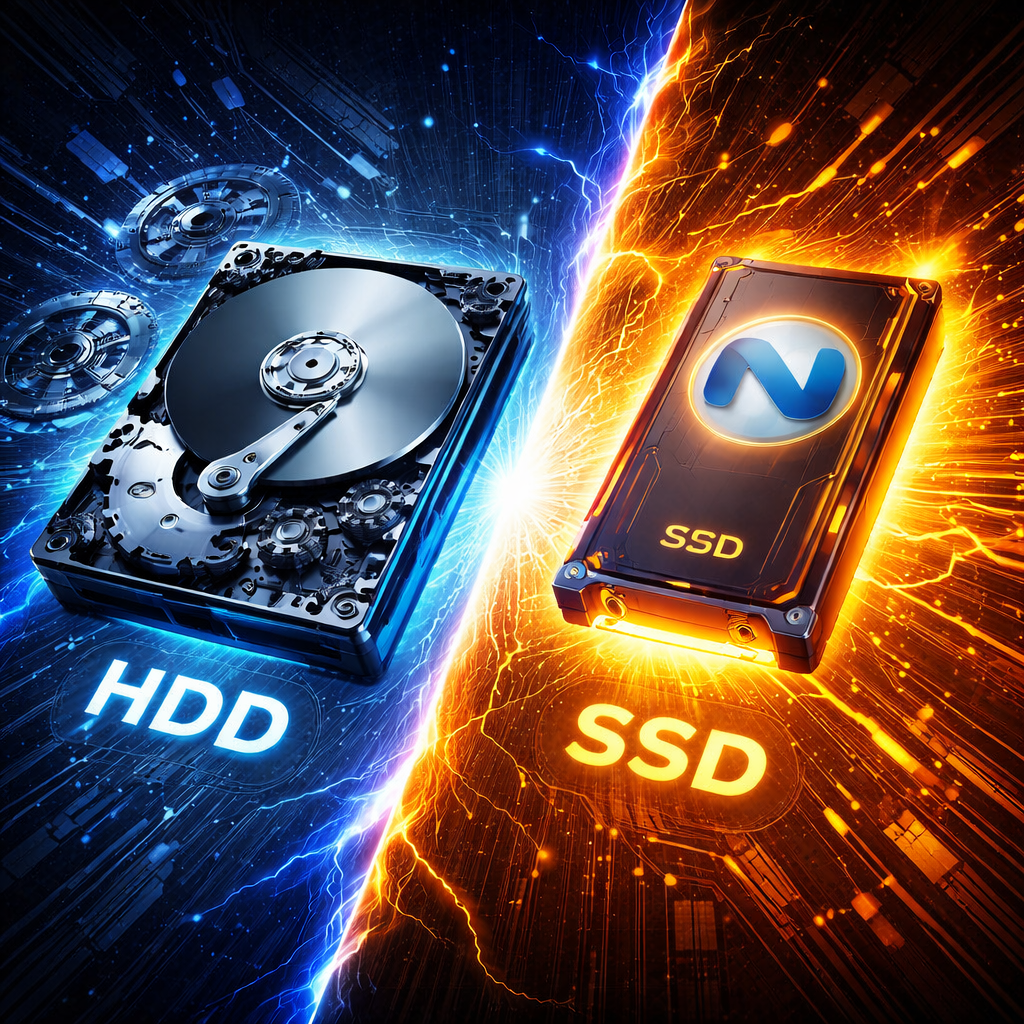
เปรียบเทียบหมัดต่อหมัด: ตารางสรุป HDD vs SSD
| คุณสมบัติ | HDD (Hard Disk Drive) | SSD (Solid State Drive) |
| เทคโนโลยีหลัก | กลไกจานแม่เหล็กหมุน | ชิปหน่วยความจำ Flash Memory |
| ความเร็วเฉลี่ย | ~100 – 200 MB/s | ~500 MB/s ถึง 10,000+ MB/s |
| ความคุ้มค่าด้านราคา/ความจุ | สูงมาก (ได้พื้นที่เก็บข้อมูลเยอะในราคาถูก) | ปานกลาง (ราคาเริ่มถูกลง แต่ยังแพงกว่า HDD) |
| ความทนทานต่อแรงกระแทก | ต่ำ (ชิ้นส่วนกลไกอาจเสียหายได้ง่าย) | สูงมาก (ไม่มีชิ้นส่วนที่เคลื่อนไหว) |
| เสียงรบกวน | มีเสียงมอเตอร์และหัวอ่าน | เงียบสนิท 100% |
| การใช้พลังงาน | ปานกลาง ถึง สูง | ต่ำ (ประหยัดแบตเตอรี่) |
สรุป เลือกอุปกรณ์จัดเก็บข้อมูลแบบไหนให้เหมาะกับคุณ?
การตัดสินใจเลือกระหว่าง HDD และ SSD นั้น ไม่มีคำตอบที่ผิดหรือถูกตายตัว ทุกอย่างขึ้นอยู่กับ “พฤติกรรมการใช้งาน” และ “งบประมาณ” ของคุณเป็นหลัก Numsai Tech ขอแนะนำแนวทางดังนี้
1. เหมาะกับ SSD 100% (จัดเต็มเพื่อความเร็ว)
- สายเกมเมอร์ (Gamers) เกมยุคใหม่ต้องการความเร็วในการสตรีมพื้นผิว (Textures) การใช้ M.2 NVMe SSD เป็นสิ่งจำเป็นเพื่อให้เกมลื่นไหลและไม่มีอาการภาพกระตุก
- ผู้ใช้งานแล็ปท็อปพกพา เพื่อความทนทานในการเคลื่อนย้ายและประหยัดแบตเตอรี่
- สายทำงานทั่วไป / พนักงานออฟฟิศ หากคุณต้องการให้คอมพิวเตอร์ทำงานลื่นไหล เปิด Word, Excel หรือเบราว์เซอร์ได้รวดเร็ว SSD ความจุ 512GB – 1TB คือคำตอบที่คุ้มค่าที่สุด
2. เหมาะกับ HDD (เน้นความจุล้วนๆ)
- สายจัดเก็บไฟล์ (Data Hoarders) คนที่ชอบโหลดหนัง 4K, เก็บไฟล์เพลง Lossless หรือเก็บรูปภาพจำนวนมหาศาล
- สายทำระบบ NAS / กล้องวงจรปิด ระบบที่ต้องบันทึกข้อมูลแบบวนลูปตลอดเวลา และต้องการพื้นที่ระดับหลายๆ Terabytes การใช้ HDD เกรดเฉพาะทาง (เช่น WD Red หรือ Seagate IronWolf) คือทางเลือกที่ถูกต้อง
3. ทางเลือกแบบผสมผสาน (Hybrid Combo) – เจ็บแต่จบ!
หากคุณมีงบประมาณจำกัดแต่ต้องการทั้ง “ความเร็ว” และ “ความจุ” สูตรสำเร็จที่นักประกอบคอมพิวเตอร์นิยมใช้คือ การผสมผสานทั้งสองระบบเข้าด้วยกัน ได้แก่:
- ติดตั้ง SSD (ความจุ 256GB – 512GB) สำหรับลงระบบปฏิบัติการ Windows, โปรแกรมที่ใช้งานบ่อย และเกมหลักที่เล่นประจำ เพื่อเป็นไดรฟ์ C:
- พ่วงด้วย HDD (ความจุ 2TB – 4TB) สำหรับเก็บข้อมูลรูปภาพ วิดีโอ หรืองานเอกสารต่างๆ ที่ไม่ต้องการความเร็วในการโหลดสูง เพื่อเป็นไดรฟ์ D:
คำแนะนำส่งท้ายจาก Numsai Tech: ในปัจจุบันระบบปฏิบัติการและซอฟต์แวร์ถูกออกแบบมาให้ทำงานบนพื้นฐานความเร็วของ SSD แล้ว ดังนั้นไม่ว่าคุณจะใช้งานประเภทใด “คุณควรมี SSD อย่างน้อย 1 ลูก เป็นไดรฟ์หลัก (OS Drive)” เสมอ การใช้ HDD เพียงอย่างเดียวเพื่อรันระบบปฏิบัติการ ถือเป็นเรื่องที่ไม่แนะนำอีกต่อไปในยุคนี้ครับ
หากคุณมีคำถามเพิ่มเติมเกี่ยวกับการเลือกซื้อฮาร์ดแวร์ สามารถคอมเมนต์พูดคุยกันได้ที่ด้านล่างนี้เลย หรือติดตามบทความอัปเดตเทคโนโลยีใหม่ๆ ได้ที่หมวดหมู่ ฮาร์ดแวร์ ของ Numsai Tech ครับ!