แก้ปัญหาแชร์ฮอตสปอตแล้วเน็ตช้า มือถือร้อนจี๋ ด้วย 7 วิธีตั้งค่าที่ถูกต้องทั้ง Android และ iOS พร้อมเทคนิคใช้ USB Tethering และตารางเปรียบเทียบวิธีแชร์เน็ตที่เสถียรที่สุด

การทำงานนอกสถานที่ในยุคปัจจุบันทำให้ฟังก์ชัน Personal Hotspot (ฮอตสปอตส่วนบุคคล) บนสมาร์ทโฟนกลายเป็นเครื่องมือช่วยชีวิตที่ขาดไม่ได้ แต่ปัญหาคลาสสิกที่หลายคนต้องเจอเหมือนกันคือ เมื่อเปิดแชร์อินเทอร์เน็ตไปได้ไม่นาน ตัวเครื่องมือถือจะเริ่มร้อนจัด แบตเตอรี่ลดฮวบ และความเร็วอินเทอร์เน็ตบนโน้ตบุ๊กก็ค่อยๆ ช้าลงจนแทบใช้งานไม่ได้
อาการเหล่านี้ไม่ได้เกิดขึ้นเพราะมือถือของคุณกำลังจะพัง แต่เกิดจากกลไกการทำงานทางฮาร์ดแวร์และระบบเครือข่ายภายในเครื่อง บทความนี้จะอธิบายสาเหตุที่แท้จริงพร้อมแนะนำ 7 วิธีแชร์ฮอตสปอตยังไงไม่ให้เน็ตช้า และมือถือเครื่องไม่ร้อน ที่สามารถนำไปปรับใช้ได้จริงทั้งบน Android และ iOS
ทำไมการแชร์ฮอตสปอตถึงทำให้มือถือร้อนและเน็ตช้า?
การเปิดฮอตสปอตคือการเปลี่ยนสมาร์ทโฟนให้ทำหน้าที่เป็น เราเตอร์พกพา (Mobile Router) ซึ่งต้องใช้ทรัพยากรฮาร์ดแวร์หนักกว่าการใช้งานทั่วไปหลายเท่า โดยมี 3 ปัจจัยหลักที่ทำให้เกิดความร้อนสะสมและอาการเน็ตช้า
- ชิปสัญญาณทำงานพร้อมกันสองระบบ (Dual Radio Active) มือถือต้องเปิดใช้งานชิปโมเด็มเซลลูลาร์ (4G/5G) เพื่อรับส่งข้อมูลกับเสาสัญญาณมือถือ และเปิดชิป Wi-Fi พร้อมกันเพื่อกระจายสัญญาณไปยังอุปกรณ์อื่น ทำให้เกิดการใช้พลังงานและคายความร้อนสูงมาก
- การประมวลผลแพ็กเก็ตข้อมูล (NAT & Routing) CPU ของมือถือต้องทำหน้าที่แปลงที่อยู่ IP (Network Address Translation) และจัดเส้นทางข้อมูลตลอดเวลา ยิ่งมีการดาวน์โหลดไฟล์ใหญ่หรือประชุมวิดีโอคอล CPU ก็ยิ่งทำงานหนัก
- ระบบลดความเร็วเพื่อป้องกันความเสียหาย (Thermal Throttling) เมื่ออุณหภูมิของชิปเซ็ตและแบตเตอรี่สูงเกินเกณฑ์ที่กำหนด ระบบปฏิบัติการจะสั่งลดความเร็วสัญญาณนาฬิกาของ CPU และลดกำลังส่งของโมเด็มลงโดยอัตโนมัติเพื่อระบายความร้อน นี่คือสาเหตุหลักที่ทำให้ ยิ่งเครื่องร้อน เน็ตก็ยิ่งช้าลงหรือหลุดบ่อย
7 วิธีแชร์ฮอตสปอตยังไงไม่ให้เน็ตช้า และมือถือเครื่องไม่ร้อน
1. เปลี่ยนมาใช้ USB Tethering (แชร์เน็ตผ่านสาย) แทน Wi-Fi Hotspot
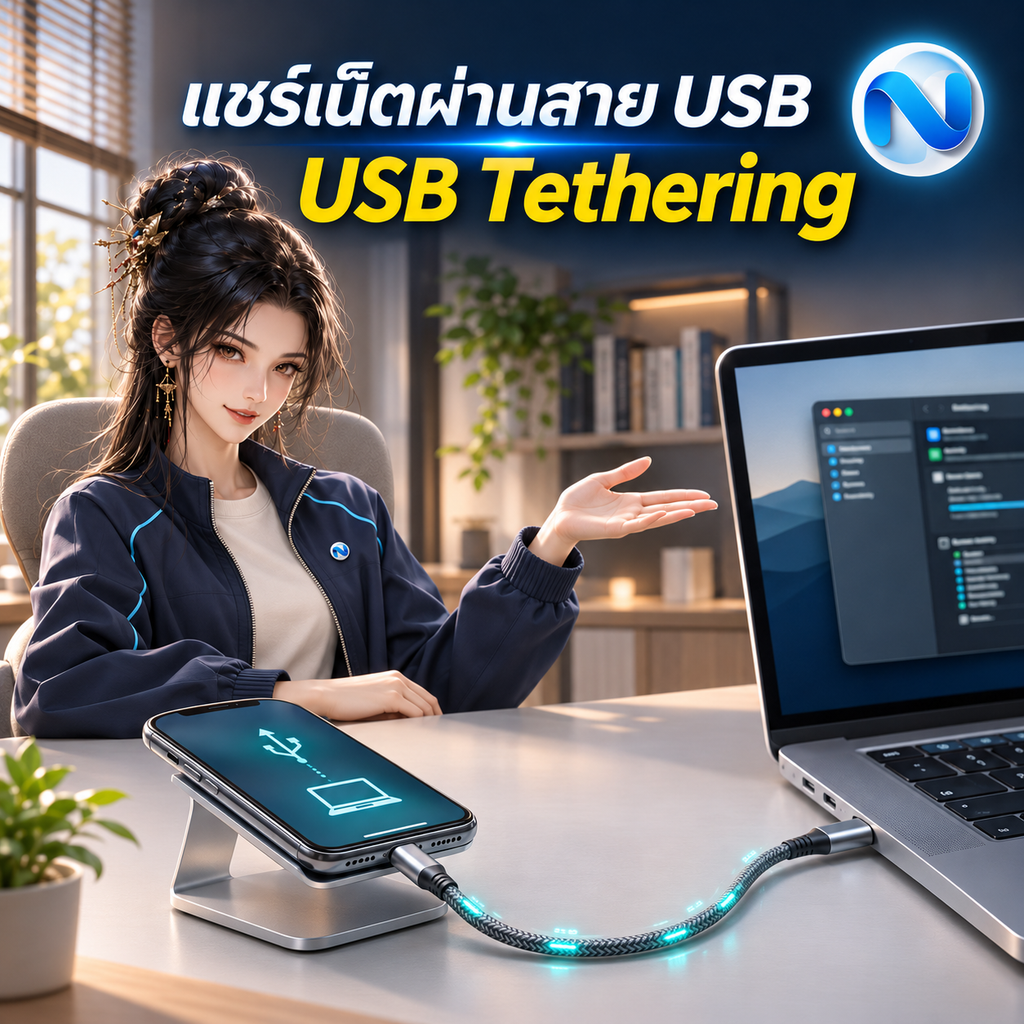
หากคุณใช้งานคู่กับโน้ตบุ๊กหรือคอมพิวเตอร์ตั้งโต๊ะ วิธีที่ดีที่สุดคือการเสียบสาย USB-C หรือ Lightning เชื่อมต่อโดยตรงแล้วเปิด USB Tethering วิธีนี้จะปิดการทำงานของภาคส่งสัญญาณ Wi-Fi ในมือถือลงทั้งหมด ทำให้ความร้อนลดลงอย่างเห็นได้ชัด แถมยังได้ความเร็วอินเทอร์เน็ตที่เต็มสปีด ค่าความหน่วง (Ping/Latency) ต่ำกว่า และไม่มีสัญญาณรบกวนจากคลื่น Wi-Fi รอบข้างเหมือนการแชร์แบบไร้สาย
- Android เสียบสายเข้าคอมพิวเตอร์ > ไปที่ การตั้งค่า (Settings) > การเชื่อมต่อ (Connections) > ฮอตสปอตและการแชร์อินเทอร์เน็ต > เปิด การปล่อยสัญญาณผ่าน USB (USB Tethering)
- iPhone (iOS) เสียบสายเข้าคอมพิวเตอร์ > กด เชื่อถือ (Trust) บนหน้าจอ > ไปที่ การตั้งค่า (Settings) > ฮอตสปอตส่วนบุคคล (Personal Hotspot) > เปิด อนุญาตให้ผู้อื่นเข้าร่วม
2. เลือกย่านความถี่ Wi-Fi ให้เหมาะสม (2.4 GHz vs 5 GHz)
หากจำเป็นต้องแชร์แบบไร้สาย การเลือกย่านความถี่ (Band) มีผลโดยตรงต่อความเร็วและความร้อน
- คลื่น 5 GHz ให้ความเร็วในการรับส่งข้อมูลสูงกว่าและถูกรบกวนน้อยกว่า เหมาะสำหรับการวางมือถือไว้ใกล้ๆ โน้ตบุ๊ก (ระยะไม่เกิน 3-5 เมตร) ช่วยให้ส่งข้อมูลเสร็จไวขึ้น
- คลื่น 2.4 GHz ส่งสัญญาณได้ไกลกว่าและใช้พลังงานในการกระจายคลื่นน้อยกว่าในบางรุ่น แต่หากอยู่ในพื้นที่แออัดอย่างร้านกาแฟหรือห้างสรรพสินค้า คลื่น 2.4 GHz มักจะชนกับอุปกรณ์อื่นจนทำให้เน็ตช้า
คำแนะนำ หากนั่งทำงานใกล้เครื่อง ให้เลือก 5 GHz (บน iPhone ให้ปิดโหมด “เพิ่มความเข้ากันได้สูงสุด / Maximize Compatibility”) เพื่อความเร็วสูงสุด แต่หากต้องการประหยัดพลังงานและเน้นใช้งานเบาๆ ให้ใช้ 2.4 GHz
3. ปิด 5G ชั่วคราว แล้วสลับมาใช้ 4G/LTE ในจุดที่อับสัญญาณ
เครือข่าย 5G ให้ความเร็วสูงมากก็จริง แต่ในพื้นที่ที่สัญญาณ 5G อ่อนหรืออยู่กึ่งกลางระหว่างเสาสัญญาณ โมเด็มของมือถือจะเร่งกำลังส่งสัญญาณ (TX Power) และสลับไปมาระหว่าง 4G กับ 5G ตลอดเวลา ซึ่งเป็นตัวการสำคัญที่ทำให้มือถือร้อนจี๋และแบตหมดไว หากพบว่าสัญญาณ 5G มีไม่ถึง 3 ขีด ให้ตั้งค่าเครือข่ายมือถือเป็น 4G/LTE Only จะช่วยให้การเชื่อมต่อนิ่งกว่าและอุณหภูมิเครื่องลดลงมาก
4. เปิดโหมด Metered Connection บนคอมพิวเตอร์
หนึ่งในสาเหตุที่ทำให้แชร์ฮอตสปอตแล้วเน็ตช้าทันทีที่ต่อคอมพิวเตอร์คือ ระบบปฏิบัติการ Windows หรือ macOS มักจะแอบดาวน์โหลดไฟล์อัปเดตระบบ (Windows Update) หรือซิงค์ข้อมูล Cloud (OneDrive, Google Drive, iCloud) อยู่เบื้องหลัง การตั้งค่าเครือข่ายฮอตสปอตเป็น Metered Connection จะช่วยบล็อกการทำงานเบื้องหลังที่ไม่จำเป็นได้:
- Windows 11 / 10 ไปที่ Settings > Network & internet > Wi-Fi > คลิกที่ชื่อฮอตสปอตที่เชื่อมต่ออยู่ > เปิดสวิตช์ Metered connection
- macOS ไปที่ System Settings > Wi-Fi > กด Details ที่ชื่อฮอตสปอต > เปิด Low Data Mode
5. จำกัดจำนวนอุปกรณ์ที่เชื่อมต่อและใช้การเข้ารหัส WPA2/WPA3
ยิ่งมีอุปกรณ์มาเกาะฮอตสปอตพร้อมกันหลายเครื่อง มือถือก็ยิ่งต้องแบ่งแบนด์วิดท์และประมวลผลแพ็กเก็ตข้อมูลหนักขึ้น ควรจำกัดการเชื่อมต่อให้เหลือเฉพาะอุปกรณ์ที่จำเป็นจริงๆ (ไม่เกิน 1-2 เครื่อง) พร้อมตั้งรหัสผ่านที่คาดเดาได้ยากและเลือกมาตรฐานความปลอดภัยเป็น WPA2-Personal หรือ WPA3-Personal เพื่อป้องกันคนอื่นแอบเชื่อมต่อ
6. จัดการความร้อนทางกายภาพ และเลี่ยงการชาร์จเร็วขณะแชร์เน็ต
การเสียบสายชาร์จแบบ Fast Charge (เช่น 30W–120W) ไปพร้อมกับการเปิดฮอตสปอต เป็นสูตรสำเร็จที่ทำให้เครื่องร้อนจัดและแบตเตอรี่เสื่อมไวที่สุด เพราะเกิดความร้อนสะสมจากทั้งวงจรชาร์จและชิปโมเด็มพร้อมกัน
- ถอดเคสที่หนาออก เคสซิลิโคนหนาๆ หรือเคสกันกระแทกจะกักเก็บความร้อนไว้กับตัวเครื่อง การถอดเคสออกขณะปล่อยเน็ตจะช่วยระบายความร้อนได้เร็วขึ้น
- วางบนพื้นผิวที่ระบายความร้อนได้ดี วางมือถือบนโต๊ะไม้ โต๊ะโลหะ หรือแท่นวางอลูมิเนียม หลีกเลี่ยงการวางบนเตียง โซฟา เบาะผ้า หรือในกระเป๋า รวมถึงหลีกเลี่ยงแสงแดดโดยตรง
- หากจำเป็นต้องชาร์จ ให้ใช้หัวชาร์จกำลังไฟต่ำ (5W–10W) หรือเสียบชาร์จผ่านพอร์ต USB ของโน้ตบุ๊กแทน (ซึ่งจะได้ใช้ USB Tethering ไปในตัว)
7. ปิดหน้าจอและเคลียร์แอปทำงานเบื้องหลัง
ขณะแชร์ฮอตสปอต ไม่ควรเปิดเกมหรือดูวิดีโอความละเอียดสูงบนมือถือเครื่องที่ทำหน้าที่ปล่อยเน็ตไปพร้อมกัน ควรปิดแอปที่ไม่ได้ใช้งานและปิดหน้าจอมือถือไว้ เพื่อให้ CPU และระบบระบายความร้อนทุ่มเททรัพยากรให้กับการจัดการเครือข่ายเพียงอย่างเดียว
ตารางเปรียบเทียบวิธีแชร์อินเทอร์เน็ตจากมือถือ
| วิธีการเชื่อมต่อ | ความเร็วอินเทอร์เน็ต | ความเสถียร (Ping) | ความร้อนที่เกิดขึ้น | การใช้งานที่เหมาะสม |
| USB Tethering | สูงสุด (เต็มสปีด) | ดีเยี่ยม (นิ่งมาก) | ต่ำ – ปานกลาง | ทำงานจริงจัง ประชุมออนไลน์ เล่นเกม อัปโหลดไฟล์ใหญ่ |
| Wi-Fi Hotspot (5 GHz) | สูง | ดี (ในระยะใกล้) | ปานกลาง – สูง | เชื่อมต่อโน้ตบุ๊ก/แท็บเล็ต 1-2 เครื่อง ในระยะใกล้ |
| Wi-Fi Hotspot (2.4 GHz) | ปานกลาง | ปานกลาง (เสี่ยงคลื่นกวน) | ปานกลาง | เชื่อมต่ออุปกรณ์หลายชิ้น หรือวางมือถือไว้ไกลตัว |
| Bluetooth Tethering | ต่ำมาก | ต่ำ | ต่ำที่สุด | เช็กอีเมล แชต หรือเปิดหน้าเว็บทั่วไปที่เน้นประหยัดแบต |
คำถามที่พบบ่อย (FAQ)
แชร์ฮอตสปอตบ่อยๆ ทำให้แบตเตอรี่มือถือเสื่อมจริงไหม? จริงในทางอ้อม ตัวการที่ทำให้แบตเตอรี่ลิเธียมไอออน (Lithium-ion) เสื่อมเร็วไม่ใช่ตัวฟังก์ชันฮอตสปอต แต่คือ “ความร้อนสะสม” ที่เกิดขึ้นขณะใช้งาน หากคุณควบคุมอุณหภูมิเครื่องไม่ให้ร้อนจัดและหลีกเลี่ยงการชาร์จเร็วขณะปล่อยเน็ต ก็จะช่วยถนอมสุขภาพแบตเตอรี่ได้มาก
ทำไมแชร์ฮอตสปอตแล้วเน็ตบนคอมช้ากว่าเล่นบนมือถือโดยตรง? มักเกิดจาก 3 สาเหตุหลัก ได้แก่ (1) แพ็กเกจอินเทอร์เน็ตบางโปรโมชันมีการจำกัดความเร็วการแชร์ฮอตสปอต (2) คอมพิวเตอร์แอบดาวน์โหลดอัปเดตระบบอยู่เบื้องหลัง และ (3) สัญญาณ Wi-Fi ถูกรบกวนในพื้นที่สาธารณะ ซึ่งแก้ไขได้ด้วยการเปิด Metered Connection หรือเปลี่ยนมาใช้ USB Tethering
การแชร์ฮอตสปอตให้ได้ทั้งความเร็วและความปลอดภัยต่อตัวเครื่องไม่ใช่เรื่องยาก เพียงแค่เข้าใจข้อจำกัดของฮาร์ดแวร์และเลือกวิธีการเชื่อมต่อให้เหมาะกับสถานการณ์ โดยเฉพาะการหันมาใช้ USB Tethering เมื่อทำงานกับโน้ตบุ๊ก การปิด 5G ในจุดที่อับสัญญาณ และการดูแลเรื่องการระบายความร้อน เพียงเท่านี้คุณก็สามารถทำงานนอกสถานที่ได้อย่างลื่นไหลโดยไม่ต้องกังวลเรื่องเน็ตช้าหรือมือถือร้อนอีกต่อไป