

หากคุณเป็นสาย IT ไม่ว่าจะเป็น Network Engineer, System Admin หรือ Solution Architect การใช้ Microsoft Visio ให้คล่องคือทักษะ “ดาบเลี่ยมทอง” เพราะมันช่วยเปลี่ยนความซับซ้อนของระบบให้กลายเป็นภาพที่เข้าใจง่ายในพริบตาเดียวครับ
บทความนี้จะสรุปการใช้งานแบบเนื้อๆ เน้นนำไปใช้จริงในสายงาน IT ครับ
1. ทำความรู้จักหัวใจของ Visio Stencils & Shapes
Visio ต่างจากโปรแกรมวาดภาพทั่วไปตรงที่มันทำงานแบบ Object-Oriented ครับ
- Stencils คือ “กล่องอุปกรณ์” ด้านซ้ายมือที่รวมรูปภาพเฉพาะทางไว้ (เช่น Server, Router, Firewall)
- Shapes คือ “ตัวอุปกรณ์” ที่เราลากวางลงบนหน้ากระดาษ
- Smart Connectors เส้นเชื่อมที่ “เกาะติด” กับอุปกรณ์ แม้คุณจะขยับ Server ไปวางที่มุมอื่น เส้นก็จะไม่หลุด
2. การใช้งาน 3 รูปแบบหลักสำหรับชาว IT
A. Network Diagram (แผนผังระบบเครือข่าย)
นี่คือไม้ตายหลักของสาย IT ครับ คุณสามารถวาดได้ทั้งแบบ Logical (เน้นการไหลของข้อมูล) และ Physical (เน้นการวางอุปกรณ์จริงในตู้ Rack)
- Tips ใช้เทมเพลต “Detailed Network Diagram” เพื่อดึง Icon มาตรฐานของ Cisco หรือ Azure/AWS มาใช้งาน
- Data Graphics คุณสามารถนำเข้าไฟล์ Excel เพื่อให้ Visio แสดงสถานะของ IP Address หรือ Serial Number บนตัวอุปกรณ์ได้โดยตรง
B. Business Process Model and Notation (BPMN)
ใช้สำหรับวาด Flow การทำงานของ Software หรือระบบ Logic ต่างๆ เช่น ขั้นตอนการทำ CI/CD Pipeline หรือการทำงานของ API
- ความต่าง BPMN จะมีมาตรฐานสัญลักษณ์ที่เข้มงวดกว่า Flowchart ทั่วไป ทำให้คุยกับ Developer หรือ Business Analyst ได้รู้เรื่องมากขึ้น
C. Rack Diagram (การจัดวางในตู้แชสซี)
เหมาะสำหรับ System Admin ที่ต้องวางแผนหน้างานจริง
- Visio มีความสามารถในการคำนวณ “U” (Rack Units) ให้อัตโนมัติ เมื่อคุณลาก Server ไปวางในตู้ Rack มันจะ Snap เข้าที่พอดีเป๊ะตามขนาดจริง
3. ทางลัด (Shortcuts) ที่จะทำให้คุณดูโปร
เพื่อให้ทำงานไวเหมือนพิมพ์ Code แนะนำให้จำ 3 คำสั่งนี้ครับ:
- Ctrl + D คัดลอก Object พร้อมรักษาระยะห่างเท่าเดิม
- F2 แก้ไขข้อความใน Shape ทันทีโดยไม่ต้องดับเบิลคลิก
- Ctrl + Drag กด Ctrl ค้างไว้แล้วลากเส้น Connector จากจุดหนึ่งไปอีกจุดหนึ่งเพื่อสร้างเส้นใหม่ทันที
4. วิธีส่งออกงาน (Export) ให้ดูแพง
ชาว IT มักพลาดตรงที่เซฟเป็นรูปภาพธรรมดาแล้วแตก (Pixelated) แนะนำให้ทำดังนี้:
- Export เป็น PDF ดีที่สุดสำหรับการซูมดูรายละเอียดของ Network Diagram ขนาดใหญ่
- Link to Data เชื่อมต่อ Shape เข้ากับฐานข้อมูล SQL หรือ Excel เพื่อให้แผนผัง “อัปเดตตัวเอง” เมื่อมีการเปลี่ยนค่าในตาราง
ข้อควรระวัง: อย่าพยายามใส่ทุกอย่างลงในหน้าเดียว (Single Point of Failure ของ Diagram!) หากระบบใหญ่มาก ให้แยกเป็น Sub-process หรือใช้ฟีเจอร์ “Off-page Reference” เพื่อเชื่อมไปยังหน้าถัดไปครับ
การเชื่อมต่อ Visio เข้ากับ Excel (Data Linking) คือฟีเจอร์ระดับสูงที่ช่วยเปลี่ยนจาก “ภาพวาดนิ่งๆ” ให้กลายเป็น “Live Dashboard” ครับ เมื่อคุณแก้ไขข้อมูลใน Excel เช่น เปลี่ยนสถานะ Server จาก Online เป็น Maintenance ตัว Shape ใน Visio ก็จะเปลี่ยนสีหรือแสดงข้อความตามนั้นทันที
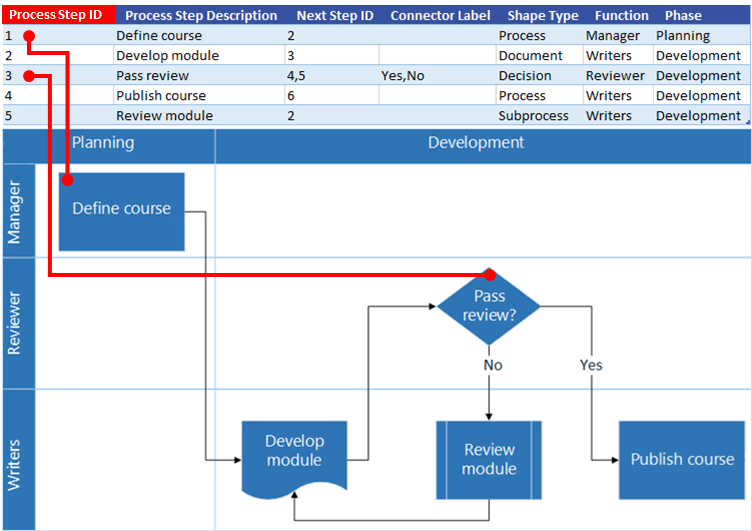
นี่คือขั้นตอนการทำแบบ Step-by-Step สำหรับสาย IT ครับ
1. เตรียมไฟล์ Excel (The Data Source)
หัวใจสำคัญคือ “Unique Identifier” หรือคีย์หลักที่ห้ามซ้ำกัน เพื่อให้ Visio รู้ว่าแถวไหนคืออุปกรณ์ตัวไหน
- สร้างตารางใน Excel (แนะนำให้กด
Ctrl + Tเพื่อทำเป็น Table) - คอลัมน์ที่ต้องมี Asset ID (หรือ Serial Number), Name, Type, Status, IP Address
- บันทึกไฟล์ไว้ในที่ที่เข้าถึงง่าย
2. เชื่อมต่อ Data เข้ากับ Visio
- เปิดโปรแกรม Visio และเปิดโปรเจกต์ของคุณขึ้นมา
- ไปที่แถบเมนู Data > คลิกปุ่ม Custom Import (หรือ Quick Import ในเวอร์ชันใหม่ๆ)
- เลือกแหล่งข้อมูลเป็น Microsoft Excel workbook แล้วเลือกไฟล์ที่คุณเตรียมไว้
- ทำตามขั้นตอนใน Wizard จนเสร็จ ข้อมูลจาก Excel จะมาปรากฏที่หน้าต่าง External Data ด้านล่างของจอ Visio
3. การผูกข้อมูลเข้ากับ Shape (Data Mapping)
คุณสามารถนำข้อมูลจากตารางด้านล่าง “โยน” ใส่ Shape ได้ 2 วิธี:
- Manual ลากแถวข้อมูล (Row) จากหน้าต่าง External Data ไปวางทับบน Shape ที่ต้องการได้เลย
- Automatic (แนะนำ) หากคุณมีชื่อใน Excel ตรงกับชื่อ Shape ใน Visio ให้ไปที่ Data > Automatic Link แล้วเลือกเงื่อนไขให้ Match กัน (เช่น คอลัมน์ Name = Shape Text)
4. ปรับแต่งการแสดงผล (Data Graphics)
เมื่อข้อมูลเชื่อมกันแล้ว คุณคงไม่อยากให้มันเป็นแค่ตัวเลขจืดๆ ให้ใช้ Data Graphics ช่วยครับ:
- เลือก Shape ที่เชื่อมข้อมูลแล้ว
- ไปที่แถบ Data > Data Graphics
- เลือก Create New Data Graphic เพื่อตั้งเงื่อนไข เช่น:
- Color by Value ถ้า Status = “Down” ให้ Shape เปลี่ยนเป็นสีแดง
- Text Callout ให้แสดง IP Address ไว้ที่มุมขวาบนของ Shape
- Data Bar แสดงเปอร์เซ็นต์การใช้งาน CPU หรือ Disk Space
5. การทำ Auto-Update
เพื่อให้ข้อมูลเป็นปัจจุบันเสมอ คุณมี 2 ทางเลือก:
- Manual Refresh: ไปที่แถบ Data > กดปุ่ม Refresh All
- Scheduled Refresh: คลิกที่ Configure Refresh เพื่อตั้งค่าให้ Visio ดึงข้อมูลใหม่จาก Excel ทุกๆ 5 หรือ 10 นาที (Visio จะทำหน้าที่เหมือนมอนิเตอร์สถานะระบบให้คุณตลอดเวลา)
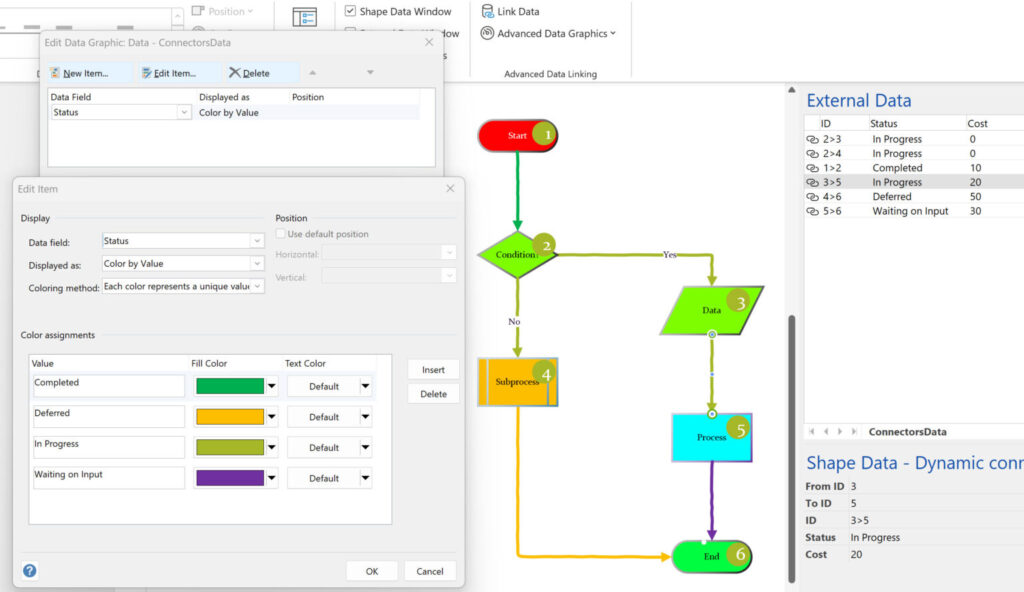
สรุป Workflow สำหรับสาย IT
Excel (Database) -> Visio (Linking) -> Data Graphics (Visualizing) -> Auto-Refresh (Monitoring)
วิธีนี้จะช่วยประหยัดเวลาในการแก้ Diagram ซ้ำซากเมื่อมีการย้ายตู้ Rack หรือเปลี่ยน IP อุปกรณ์ได้มหาศาลครับ
การเตรียมข้อมูลใน Excel ให้ “ฉลาด” จะช่วยให้ Visio ทำงานอัตโนมัติได้ง่ายขึ้นมากครับ หัวใจสำคัญคือการใช้สูตรเพื่อแปลงค่าดิบ (Raw Data) ให้กลายเป็นสถานะ (Status) ที่ Visio สามารถอ่านไปเปลี่ยนสี Shape ได้ทันที
นี่คือ 3 สูตรพื้นฐานที่สาย IT ควรใช้ในการเตรียม Spreadsheet ครับ
1. สูตรตรวจสอบสถานะ Online/Offline (Logic Check)
หากคุณมีข้อมูลเวลาที่อุปกรณ์ตอบสนอง (Response Time) หรือค่า Ping สามารถใช้สูตร IF เพื่อกำหนดสถานะที่จะส่งต่อไปยัง Visio ได้
สูตร:
=IF(B2>200, "Critical", IF(B2>100, "Warning", "Normal"))
- การนำไปใช้ ใน Visio คุณสามารถตั้ง Data Graphics ว่าถ้าข้อความคือ “Critical” ให้ตัวอุปกรณ์กลายเป็น สีแดง ทันที
2. สูตรสร้าง Unique ID อัตโนมัติ
Visio ต้องการค่าที่ไม่ซ้ำกัน (Unique Identifier) เพื่อไม่ให้การเชื่อมข้อมูลสับสน หากอุปกรณ์ของคุณไม่มี Serial Number ที่ชัดเจน สามารถใช้สูตรเชื่อมโยงข้อความสร้าง ID ขึ้นมาเองได้
สูตร:
=UPPER(LEFT(A2,3)) & "-" & TEXT(ROW()-1, "000")
- คำอธิบาย ดึงตัวอักษร 3 ตัวแรกของประเภทอุปกรณ์ (เช่น SER จาก Server) มาต่อกับลำดับแถว จะได้ ID เช่น SER-001, SWI-002
3. สูตรคำนวณการใช้งาน (Capacity/Utilization)
หากต้องการให้ Visio แสดง Data Bar (แถบพลังงาน) บนตัวเครื่อง Server เพื่อดูว่า Disk หรือ RAM ใกล้เต็มหรือยัง ต้องคำนวณออกมาเป็นเปอร์เซ็นต์ (0.0 – 1.0)
สูตร:
=C2/D2(แล้วจัดรูปแบบเป็น % หรือตัวเลขทศนิยม)
- การนำไปใช้ ใน Visio เลือก Data Graphic แบบ Data Bar ข้อมูลนี้จะถูกแสดงเป็นแถบวิ่งอยู่ข้างๆ หรือใต้ Shape ของ Server นั้นๆ ช่วยให้เห็นคอขวดของระบบได้ด้วยตาเปล่า
ตารางตัวอย่างการจัดรูปแบบข้อมูลก่อนนำเข้า Visio
| Device ID (Key) | Name | IP Address | Usage (%) | Status (Logic) |
| SRV-001 | Main Web Srv | 192.168.1.10 | 0.85 | Critical |
| SWI-005 | Core Switch | 10.0.0.1 | 0.12 | Normal |
| FW-002 | Edge Firewall | 172.16.0.1 | 0.45 | Warning |
💡 Pro-Tip จาก Numsai.com
ก่อนจะนำไฟล์ Excel เข้า Visio ให้คลุมดำข้อมูลทั้งหมดแล้วกด Ctrl + T เพื่อสร้างเป็น Official Excel Table วิธีนี้จะทำให้เมื่อคุณเพิ่มแถวอุปกรณ์ใหม่ในอนาคต Visio จะตรวจเจอข้อมูลใหม่นั้นทันทีโดยไม่ต้องไปตั้งค่า Range ใหม่ครับ
เพื่อให้ Network Diagram ของคุณดูมีความเป็นมืออาชีพ (Professional Look) และเป็นสากลเหมือนหลุดออกมาจากเอกสารของ Solution Architect ระดับโลก การใช้แค่สัญลักษณ์พื้นฐานใน Visio อาจจะไม่เพียงพอครับ
นี่คือลิสต์ Stencils มาตรฐานระดับ Enterprise ที่สาย IT ทั่วโลกยอมรับและควรหามาติดตั้งเพิ่มครับ
1. Cisco Network Topology Icons (The Gold Standard)
นี่คือชุดสัญลักษณ์ที่ “ต้องมี” สำหรับ Network Engineer ทั่วโลกครับ เพราะเป็นมาตรฐานที่ใช้กันในข้อสอบ CCNA ไปจนถึงการออกแบบ Data Center
- ทำไมต้องใช้ มีสัญลักษณ์ครบทุก Layer ตั้งแต่ Access Point, Layer 3 Switch ไปจนถึง Cloud และ Security บริบทของสัญลักษณ์จะดูมีความเป็นเทคนิคสูง
- แหล่งโหลด ค้นหาคำว่า “Cisco Network Topology Icons” ในหน้าเว็บทางการของ Cisco (มีทั้งแบบ .vss และ .vssx)
2. Microsoft Azure & Microsoft 365 Architecture
ถ้าคุณทำงานสาย Cloud หรือ System Admin ที่ต้องดูแล Microsoft 365 ชุดนี้จะช่วยให้ Diagram ดูทันสมัยมาก
- ทำไมต้องใช้ ไอคอนถูกออกแบบมาให้เป็นแนว Flat Design สีสันสวยงาม และตรงตามสัญลักษณ์ทางการที่ Microsoft ใช้ในคู่มือ
- แหล่งโหลด ค้นหา “Microsoft Azure Cloud and AI Symbol Set”
3. AWS Architecture Icons (Amazon Web Services)
สำหรับสาย DevOps หรือ Cloud Architect ที่ต้องออกแบบโครงสร้างบน Amazon AWS
- ทำไมต้องใช้ เป็นไอคอนที่สื่อสารชัดเจน เช่น Lambda, EC2, S3 หรือ VPC ทำให้คนในทีมเข้าใจการไหลของ Data บน Cloud ได้ทันที
- แหล่งโหลด ค้นหา “AWS Architecture Icons” (มีเวอร์ชันสำหรับ Visio โดยเฉพาะ)
4. VMWare Stencils
หากงานของคุณเน้นไปที่ Virtualization หรือการจัดการ Virtual Machines (VM)
- ทำไมต้องใช้ ช่วยให้แยกแยะระหว่าง Physical Host, VM และ Virtual Switch ได้อย่างชัดเจน ดูเป็นระเบียบกว่าการใช้รูป Server ทั่วไป
- แหล่งโหลด เข้าไปที่ VMTN (VMware Technology Network) หรือค้นหา “VMware Visio Stencils”
💡 วิธีนำเข้า Stencils ไปใช้ใน Visio (How-to)
หลังจากที่คุณดาวน์โหลดไฟล์ (นามสกุล .vss หรือ .vssx) มาแล้ว ให้ทำดังนี้ครับ:
- เปิด Visio ขึ้นมา
- ไปที่หน้าต่าง Shapes (ด้านซ้ายมือ)
- คลิกที่ More Shapes > Open Stencil…
- เลือกไฟล์ที่คุณโหลดมา
- Pro-Tip ย้ายไฟล์เหล่านี้ไปเก็บไว้ในโฟลเดอร์
Documents\My Shapesเพื่อให้เรียกใช้ได้ง่ายๆ ในทุกๆ ครั้งที่เปิดโปรแกรมครับ
ตารางเปรียบเทียบ สัญลักษณ์พื้นฐาน vs Enterprise Stencils
| ลักษณะ | Basic Visio Shapes | Enterprise Stencils (Cisco/Azure/AWS) |
| ความน่าเชื่อถือ | ดูเหมือนภาพวาดทั่วไป | ดูเหมือนเอกสารออกแบบทางการ (Professional) |
| ความละเอียด | มีแค่สัญลักษณ์กลางๆ | มีอุปกรณ์เฉพาะทาง (เช่น Firewall Next-Gen, Load Balancer) |
| การสื่อสาร | อาจต้องเขียนคำอธิบายกำกับเยอะ | สัญลักษณ์สื่อความหมายในตัว (Universal Language) |
สรุปคำแนะนำจาก Numsai.com
การเลือกใช้ Stencils ที่ถูกต้องคือ “First Impression” ของงานออกแบบครับ หากคุณนำเสนอ Diagram ที่ใช้ไอคอนมาตรฐานสากล ลูกค้าหรือหัวหน้าจะรู้สึกถึงความใส่ใจและความเชี่ยวชาญของคุณทันที
ก่อนจะกด Export เป็น PDF หรือส่งไฟล์ให้หัวหน้าและลูกค้า การตรวจสอบความถูกต้อง (Quality Assurance) คือขั้นตอนที่แยก “มือสมัครเล่น” ออกจาก “มืออาชีพ” ครับ
นี่คือ Verification Checklist สำหรับสาย IT โดยเฉพาะ เพื่อให้มั่นใจว่า Diagram ของคุณนอกจากจะสวยแล้ว ยังใช้งานได้จริงและไม่มีที่ติครับ
📋 1. ความถูกต้องของข้อมูล (Technical Accuracy)
- [ ] Data Linking ตรวจสอบแล้ว ข้อมูลที่ดึงมาจาก Excel (เช่น IP Address, Status) ตรงกับ Shape ที่แสดงผลอยู่จริงหรือไม่? (ลองกด Refresh All หนึ่งครั้งก่อนส่ง)
- [ ] Connector ไม่ลอย เส้นเชื่อมต่อต้องติดอยู่กับ “Connection Point” ของอุปกรณ์ ไม่ใช่แค่วางทับไว้ (ลองขยับ Shape ดู ถ้าเส้นไม่ตามมา แสดงว่ายังไม่ได้เชื่อมจริง)
- [ ] Logical Flow ถูกต้อง ทิศทางการไหลของข้อมูล (Traffic Flow) สอดคล้องกับความเป็นจริง (เช่น จาก Firewall ไปยัง DMZ ไม่ใช่สลับกัน)
🎨 2. ความเป็นระเบียบและมาตรฐาน (Formatting & Layout)
- [ ] Alignment & Spacing อุปกรณ์ที่อยู่ในระดับเดียวกัน (เช่น Switch ตัวที่ 1-4) วางเรียงในแนวเดียวกันและมีระยะห่างที่เท่ากัน (ใช้เครื่องมือ Align และ Distribute)
- [ ] Font Consistency ใช้ฟอนต์เดียวกันทั้งหน้ากระดาษ และขนาดตัวอักษรไม่อ่านยากจนเกินไปเมื่อซูม 100%
- [ ] Color Coding มีความหมาย สีที่ใช้ใน Data Graphics (เช่น เขียว/เหลือง/แดง) ต้องมีคำอธิบาย (Legend) กำกับไว้เสมอว่าแต่ละสีหมายถึงอะไร
📁 3. รายละเอียดประกอบ (Documentation & Meta)
- [ ] มี Legend (คำอธิบายสัญลักษณ์) แม้จะใช้ Stencils มาตรฐาน แต่ควรมีกล่อง Legend บอกประเภทอุปกรณ์และสัญลักษณ์พิเศษเสมอ
- [ ] Title Block ครบถ้วน มีชื่อโปรเจกต์, ชื่อผู้ออกแบบ, วันที่แก้ไขล่าสุด (Revision Date) และเลขเวอร์ชัน (เช่น v1.2)
- [ ] Off-page Reference หาก Diagram มีหลายหน้า ตรวจสอบว่าจุดเชื่อมต่อระหว่างหน้า (Hyperlinks) กดแล้วเด้งไปหน้าถัดไปได้จริง
🔒 4. ความปลอดภัยและความเป็นส่วนตัว (Security Check)
- [ ] Sensitive Data ตรวจสอบว่าไม่มีรหัสผ่าน (Password) หรือข้อมูลลับที่หลุดมาจาก Excel ปรากฏอยู่บนหน้า Diagram
- [ ] IP Address Masking ในกรณีที่เป็นเอกสารภายนอก (Public) ควรทำการ Masking IP เช่น
10.x.x.50เพื่อความปลอดภัย
💡 Pro-Tip: การ Export แบบมือโปร
เมื่อตรวจสอบครบแล้ว แนะนำให้เลือก File > Export > Create PDF/XPS Document แล้วคลิกที่ปุ่ม Options ตรวจสอบให้แน่ใจว่าได้เลือก “Accessibility tags” ไว้ เพื่อให้ผู้รับสามารถกดค้นหา (Ctrl+F) ชื่ออุปกรณ์หรือ IP Address ภายในไฟล์ PDF ได้ทันทีครับ