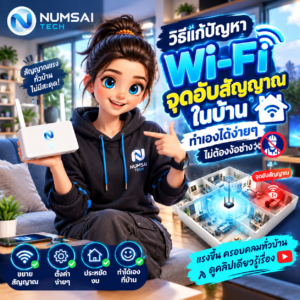
คู่มือตั้งค่า Router Wi-Fi ภายในบ้านให้สัญญาณแรง อินเทอร์เน็ตเสถียร เล่นเกมไม่ปิง พร้อมเทคนิคความปลอดภัยไซเบอร์ขั้นสูงป้องกันการโดนแฮก ฉบับสมบูรณ์จาก Numsai Tech
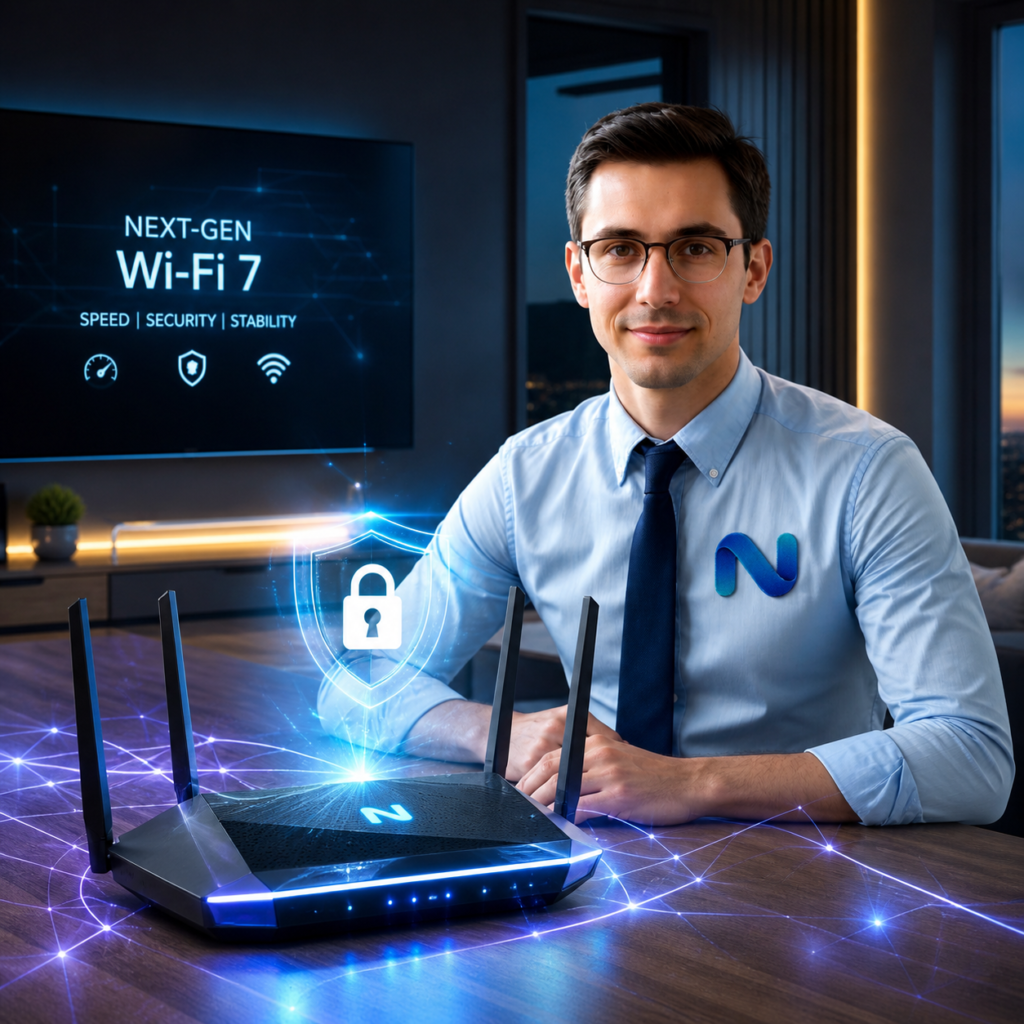
ยินดีต้อนรับเพื่อนๆ ชาวไอทีและผู้ติดตาม Numsai Tech (numsai.com) ทุกท่านครับ ในยุคที่อินเทอร์เน็ตเปรียบเสมือนปัจจัยที่ 5 ของชีวิต อุปกรณ์ที่คอยขับเคลื่อนการเชื่อมต่อทั้งหมดภายในบ้านอย่าง “Router Wi-Fi” จึงมีความสำคัญเป็นอย่างมาก หลายคนมักจะปล่อยการตั้งค่าเร้าเตอร์ไว้ตามค่าเริ่มต้น (Default) ที่ผู้ให้บริการอินเทอร์เน็ต (ISP) ตั้งมาให้ ซึ่งนั่นอาจทำให้คุณใช้งานอินเทอร์เน็ตได้ไม่เต็มประสิทธิภาพ และที่สำคัญคือ “มีความเสี่ยงสูงต่อความปลอดภัยไซเบอร์”
ในบทความนี้ ผมจะพาทุกท่านเจาะลึกถึงโครงสร้างเครือข่ายคอมพิวเตอร์เบื้องต้น และแนะนำ วิธีตั้งค่า Router Wi-Fi ภายในบ้านให้ปลอดภัยและเร็วแรง ตามหลักสากล เพื่อให้คุณได้ใช้งานอินเทอร์เน็ตอย่างคุ้มค่า ปลอดภัย และเต็มสปีดที่สุดครับ
1. การตั้งค่า Wi-Fi ให้ “เร็วแรง” และครอบคลุมทั่วบ้าน (Performance Optimization)
ความเร็วของอินเทอร์เน็ตไม่ได้ขึ้นอยู่กับแพ็กเกจที่คุณสมัครเพียงอย่างเดียว แต่ขึ้นอยู่กับสภาพแวดล้อมและการตั้งค่าคลื่นความถี่ด้วย
1.1 เลือกตำแหน่งวาง Router ให้ถูกต้องตามหลักฟิสิกส์
สิ่งกีดขวางคือศัตรูตัวฉกาจของคลื่น Wi-Fi โดยเฉพาะกำแพงคอนกรีต กระจก และโลหะ
- จุดที่ควรวาง ควรวาง Router ไว้บริเวณกึ่งกลางของบ้าน และวางในที่สูง (เช่น บนชั้นวางหนังสือ) เพราะคลื่น Wi-Fi มักจะกระจายตัวออกและตกลงสู่พื้น
- จุดที่ควรหลีกเลี่ยง ห้ามวางใกล้ตู้เย็น ไมโครเวฟ หรืออุปกรณ์บลูทูธ เพราะอุปกรณ์เหล่านี้ปล่อยคลื่นแม่เหล็กไฟฟ้าที่รบกวนสัญญาณ 2.4GHz โดยตรง
1.2 แยกและเลือกใช้คลื่นความถี่ 2.4GHz และ 5GHz ให้เหมาะสม
Router รุ่นใหม่ๆ จะเป็นแบบ Dual-Band ซึ่งปล่อยคลื่น 2 ความถี่
- 2.4GHz ส่งสัญญาณได้ไกล ทะลุกำแพงได้ดี แต่ความเร็วต่ำและมีสัญญาณรบกวนมาก (เหมาะกับอุปกรณ์ Smart Home, กล้องวงจรปิด)
- 5GHz (และ 6GHz ใน Wi-Fi 6E/7) ความเร็วสูงมาก ความหน่วง (Ping) ต่ำ แต่ส่งสัญญาณได้ระยะใกล้กว่าและทะลุกำแพงได้แย่กว่า (เหมาะกับ โทรศัพท์มือถือ, แล็ปท็อป, คอนโซลเกม)
- Tip เข้าไปที่ตั้งค่า Router และตั้งชื่อ SSID ของ 2.4GHz และ 5GHz ให้ต่างกัน เพื่อให้คุณสามารถเลือกเชื่อมต่อคลื่น 5GHz ได้ด้วยตัวเองเมื่อต้องการความเร็วสูงสุด
1.3 ปรับ Channel และ Channel Width หลีกเลี่ยงความแออัด
หากบ้านคุณอยู่ใกล้เพื่อนบ้านหลายหลัง คลื่น Wi-Fi มักจะชนกัน
- ให้ดาวน์โหลดแอปพลิเคชันประเภท Wi-Fi Analyzer มาสแกนดูว่าแถวบ้านคุณใช้ Channel ไหนกันเยอะ จากนั้นเข้าไปตั้งค่า Router ให้หนีไปใช้ Channel ที่ว่างที่สุด
- สำหรับการตั้งค่า Channel Width คลื่น 5GHz ควรตั้งไว้ที่ 80MHz หรือ 160MHz เพื่อแบนด์วิดท์ที่กว้างที่สุดในการรับส่งข้อมูลขนาดใหญ่
2. การตั้งค่า Wi-Fi ให้ “ปลอดภัยขั้นสุด” (Cybersecurity Best Practices)
เมื่อความเร็วได้ที่แล้ว ความปลอดภัยคือสิ่งที่ไม่ควรมองข้าม การถูกแฮก Wi-Fi ไม่ได้ทำให้เน็ตช้าลงเพียงอย่างเดียว แต่แฮกเกอร์อาจสามารถดักจับข้อมูลส่วนตัว รหัสผ่าน หรือเจาะเข้าสู่อุปกรณ์คอมพิวเตอร์ในบ้านของคุณได้ (Man-in-the-Middle Attack)
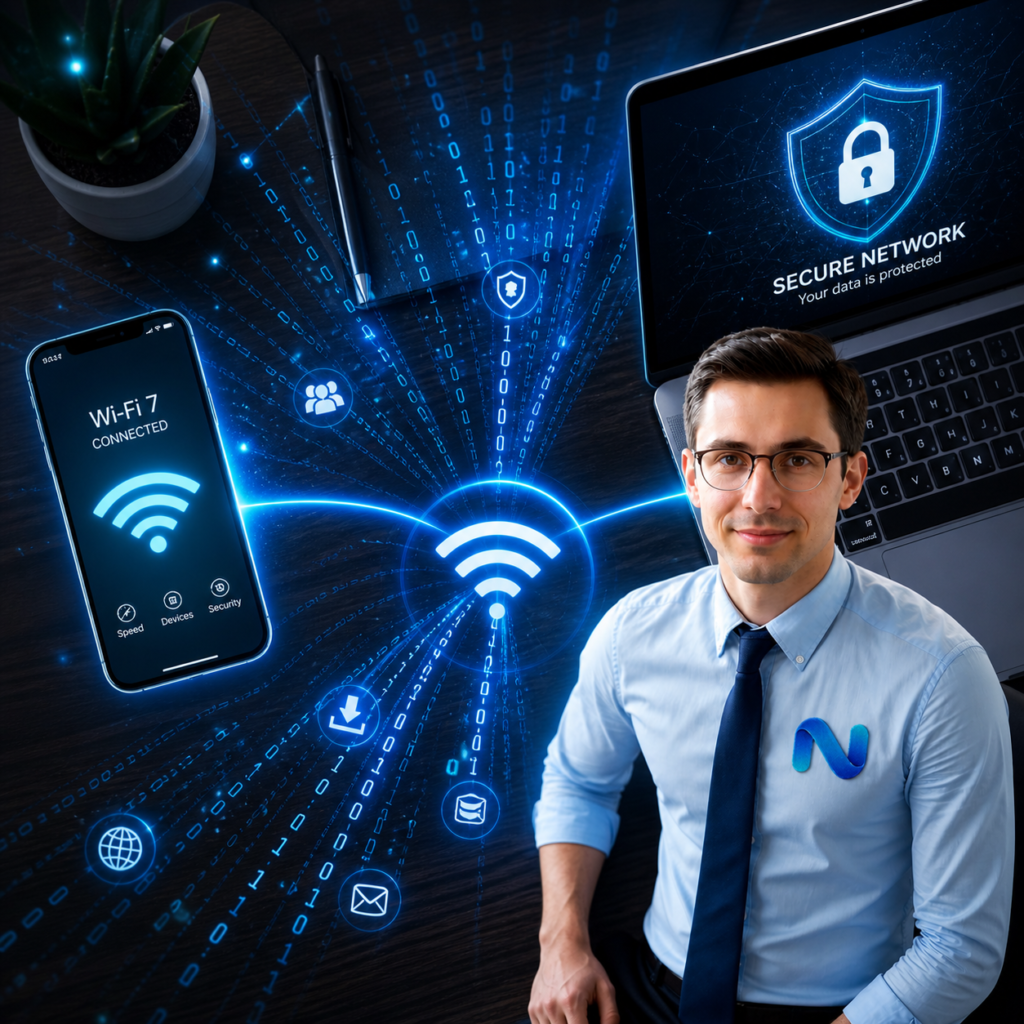
2.1 เปลี่ยน Username และ Password ของผู้ดูแลระบบ (Admin)
นี่คือกฎข้อแรกของความปลอดภัยไซเบอร์ Router ส่วนใหญ่มักใช้ Username ว่า admin และ Password ว่า admin หรือ password ซึ่งเป็นข้อมูลสาธารณะ
- วิธีแก้ เข้าไปที่
192.168.1.1หรือ IP ของ Router (ดูจากใต้เครื่อง) แล้วเปลี่ยนรหัสผ่าน Admin ทันที โดยใช้รหัสผ่านที่มีทั้งตัวพิมพ์เล็ก พิมพ์ใหญ่ ตัวเลข และอักขระพิเศษผสมกัน
2.2 อัปเกรดมาตรฐานการเข้ารหัสเป็น WPA3 หรือ WPA2-AES
การตั้งรหัสผ่านเข้า Wi-Fi ต้องใช้โปรโตคอลการเข้ารหัสที่แน่นหนา
- ให้ตรวจสอบในหน้าตั้งค่า Wireless Security และเลือกใช้ WPA3 (ถ้าอุปกรณ์รองรับ) เพราะป้องกันการถูกเดารหัสผ่านแบบ Brute-Force ได้ดีเยี่ยม
- หากไม่มี WPA3 ให้เลือก WPA2-Personal (AES) และ ห้าม เลือกใช้ WEP หรือ WPA/TKIP เด็ดขาด เพราะเป็นเทคโนโลยีเก่าที่แฮกได้ภายในไม่กี่นาที
2.3 ปิดฟีเจอร์ WPS (Wi-Fi Protected Setup) ด่วน!
WPS คือปุ่มที่ให้คุณเชื่อมต่อ Wi-Fi ได้โดยไม่ต้องพิมพ์รหัสผ่าน (ใช้การกดปุ่มที่เครื่อง หรือใส่ PIN 8 หลัก) ฟังดูสะดวก แต่ PIN 8 หลักนี้ มีช่องโหว่ด้านสถาปัตยกรรมที่แฮกเกอร์สามารถใช้โปรแกรมเจาะรหัสได้ภายในเวลาไม่กี่ชั่วโมง เพื่อความปลอดภัยสูงสุด ควรเข้าไปปิด (Disable) ฟีเจอร์ WPS ในการตั้งค่า
2.4 เปิดใช้งาน Guest Network สำหรับแขก
หากมีเพื่อนหรือญาติมาเยี่ยมบ้าน ไม่ควรให้รหัสผ่าน Wi-Fi หลักของคุณกับพวกเขา
- ควรเข้าไปเปิดใช้งาน Guest Network ซึ่งฟีเจอร์นี้จะสร้างจำลองเครือข่าย Wi-Fi ขึ้นมาอีกวงหนึ่งแยกต่างหากจากเครือข่ายหลัก
- ประโยชน์คือ แขกจะสามารถเล่นอินเทอร์เน็ตได้ แต่จะไม่สามารถเข้าถึงอุปกรณ์อื่นๆ ในบ้านของคุณได้เลย (เช่น ไม่สามารถเข้าถึงโฟลเดอร์ที่แชร์ในวง LAN, ไม่สามารถควบคุม Smart TV หรืออุปกรณ์ IoT) เป็นการทำ Network Isolation ขั้นพื้นฐานที่ทรงประสิทธิภาพ
2.5 ปิดการเข้าถึงจากระยะไกล (Disable Remote Management)
ฟีเจอร์นี้อนุญาตให้ใครก็ได้บนอินเทอร์เน็ตสามารถเข้ามาหน้าตั้งค่า Router ของคุณได้หากรู้ IP และรหัสผ่าน ซึ่งไม่มีความจำเป็นเลยสำหรับผู้ใช้งานตามบ้านทั่วไป ให้เข้าไปที่หมวด Administration / Security แล้วปิดการตั้งค่า Remote Management / Remote Access ทันที
3. การบำรุงรักษาซอฟต์แวร์และฮาร์ดแวร์ (Maintenance)
เพื่อให้อุปกรณ์ทำงานได้อย่างเต็มประสิทธิภาพตลอดอายุการใช้งาน มีอีก 2 สิ่งที่ควรทำเป็นประจำ:
- อัปเดต Firmware อยู่เสมอ ผู้ผลิตจะปล่อยอัปเดตเพื่ออุดช่องโหว่ด้านความปลอดภัยใหม่ๆ และแก้ไขบั๊กที่ทำให้เน็ตสะดุด ควรเข้าไปเช็คการอัปเดตทุกๆ 3-6 เดือน
- ตั้งเวลา Reboot อัตโนมัติ Router ก็เหมือนคอมพิวเตอร์ขนาดเล็ก การเปิดทิ้งไว้แรมเดือนแรมปีอาจทำให้ RAM เต็มหรือทำงานรวน ลองตั้งค่า Auto-Reboot (เช่น ให้รีสตาร์ทตัวเองทุกๆ ตี 3 ของวันอาทิตย์) จะช่วยล้างหน่วยความจำแคชและทำให้เน็ตกลับมาลื่นไหลอีกครั้ง
บทสรุป
การตั้งค่า Router Wi-Fi ภายในบ้าน ไม่ใช่เรื่องที่ต้องรอให้ช่างเทคนิคมาทำให้เสมอไป เพียงแค่เราเข้าใจโครงสร้างพื้นฐานด้านไอทีเล็กน้อย เราก็สามารถปรับจูนเครือข่ายของเราให้ “เร็วแรง” ตอบโจทย์การดูหนัง 4K หรือเล่นเกมออนไลน์ได้อย่างลื่นไหล และที่สำคัญคือการทำให้เครือข่าย “ปลอดภัย” จากภัยคุกคามทางไซเบอร์ที่นับวันจะยิ่งใกล้ตัวเรามากขึ้น
หากคุณชื่นชอบบทความสาระความรู้ด้านไอที เทคโนโลยี และการพัฒนาระบบเครือข่ายแบบเจาะลึก อย่าลืมติดตามบทความใหม่ๆ ของเราได้ที่ Numsai Tech (numsai.com) แหล่งรวมความรู้เทคโนโลยีที่คุณไว้ใจได้ครับ!