
ปัจจุบันไม่ว่าจะเป็นการดาวน์โหลดเกมฟอร์มยักษ์ระดับ AAA มาเล่นเพื่อความบันเทิง หรือการติดตั้งโปรแกรมตัดต่อและออกแบบกราฟิก 3D สำหรับการทำงาน ปัญหาคลาสสิกที่ผู้ใช้งานหลายคนมักพบเจอคือ “ซื้อมาแล้วเครื่องกระตุก” หรือ “โปรแกรมเด้งเปิดไม่ขึ้น” สาเหตุหลักมาจากคอมพิวเตอร์ของเรามีทรัพยากรฮาร์ดแวร์ไม่เพียงพอต่อความต้องการของซอฟต์แวร์นั้นๆ

ในฐานะทีมงาน Numsai Tech เราเข้าใจดีว่ามือใหม่หลายคนอาจมองว่าเรื่องของฮาร์ดแวร์และโครงสร้างข้อมูลคอมพิวเตอร์เป็นเรื่องซับซ้อน บทความนี้จึงขอพาทุกคนไปทำความรู้จักกับวิธีเช็กสเปกคอมตัวเองแบบง่ายๆ โดยไม่ต้องติดตั้งโปรแกรมเสริม พร้อมเทคนิคการอ่านค่าระบบเพื่อประเมินว่า PC หรือโน้ตบุ๊กของคุณพร้อมลุยงานหนักหรือเล่นเกมใหม่ๆ ไหวหรือไม่
3 วิธีเช็กสเปกคอมพิวเตอร์ด้วยตัวเองใน Windows
ระบบปฏิบัติการ Windows มีเครื่องมือที่ฝังมาให้ในตัว (Built-in Tools) ซึ่งสามารถบอกรายละเอียดเชิงลึกเกี่ยวกับฮาร์ดแวร์ของคุณได้อย่างครบถ้วน คุณสามารถเลือกใช้ได้ตามความถนัดดังนี้ครับ
1. เช็กสเปกเบื้องต้นผ่าน System Settings (ตั้งค่าระบบ)
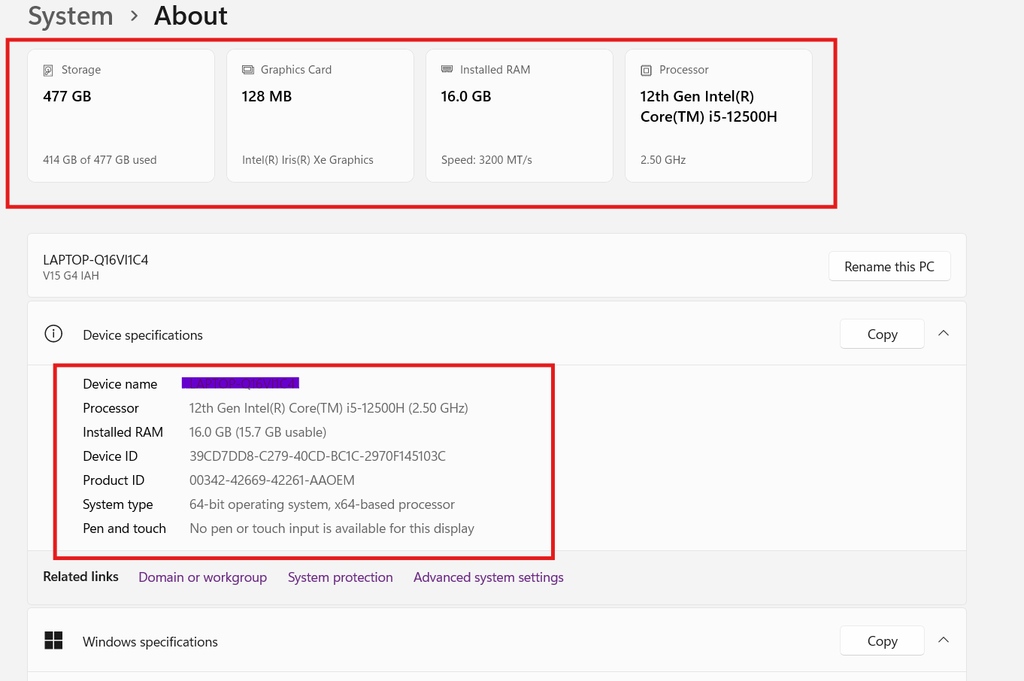
วิธีนี้ง่ายและรวดเร็วที่สุด เหมาะสำหรับการดูข้อมูลพื้นฐานของเครื่อง เช่น รุ่นของซีพียู (CPU) และจำนวนหน่วยความจำ (RAM)
- คลิกขวาที่ปุ่ม Start (โลโก้ Windows) บริเวณมุมซ้ายล่างของหน้าจอ
- เลือกเมนู System (ระบบ) หรือเข้าไปที่ Settings > System > About
- ในหน้าต่างนี้ ให้สังเกตที่หัวข้อ Device specifications คุณจะพบข้อมูล Processor (รุ่น CPU) และ Installed RAM (จำนวนแรมที่มีในเครื่อง) รวมถึง System type ว่าเป็น 64-bit หรือไม่
2. ดูการทำงานเชิงลึกด้วย Task Manager
หากคุณต้องการทราบรายละเอียดที่ลึกลงไปอีกระดับ รวมถึงพฤติกรรมการทำงานของระบบแบบเรียลไทม์ Task Manager คือคำตอบที่ดีที่สุด
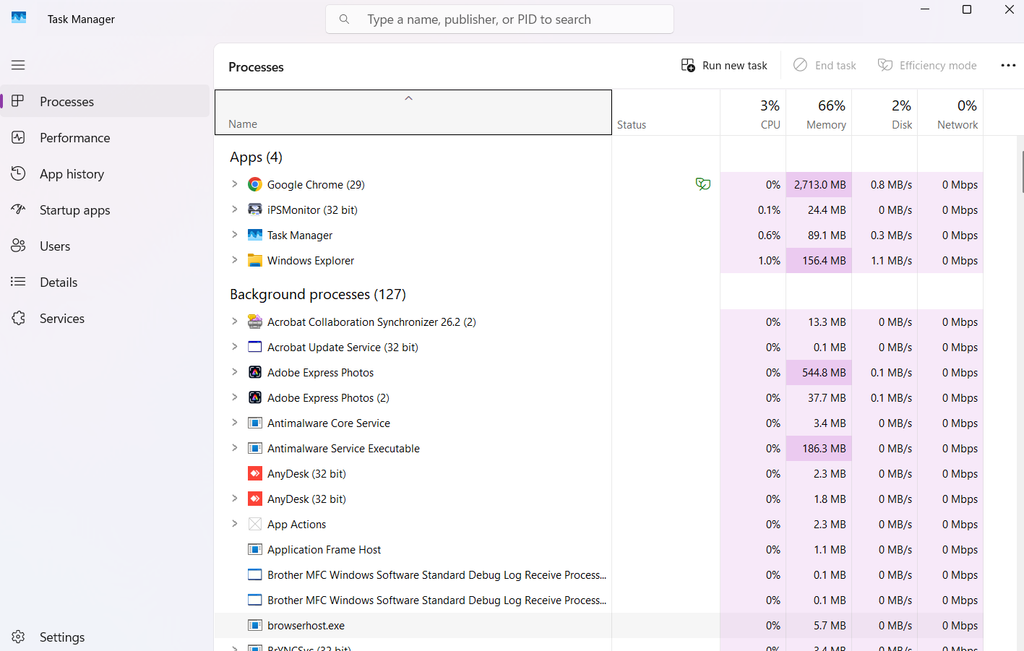
- กดคีย์ลัด Ctrl + Shift + Esc บนคีย์บอร์ดเพื่อเปิด Task Manager
- คลิกที่แท็บ Performance (ประสิทธิภาพ) บริเวณด้านซ้ายมือ หรือด้านบน (ขึ้นอยู่กับเวอร์ชัน Windows)
- ในหน้านี้คุณจะเห็นแท็บย่อยแยกชิ้นส่วนอย่างชัดเจน
- CPU บอกรุ่น ความเร็ว (GHz) และจำนวน Core/Thread
- Memory จำนวน RAM ทั้งหมด, ความเร็วบัส (MHz) และช่อง Slot ที่ใช้งานไปแล้ว
- Disk ประเภทของหน่วยความจำว่าเป็น SSD หรือ HDD และความจุรวม
- GPU บอกรุ่นของการ์ดจอ และจำนวนหน่วยความจำการ์ดจอ (VRAM)
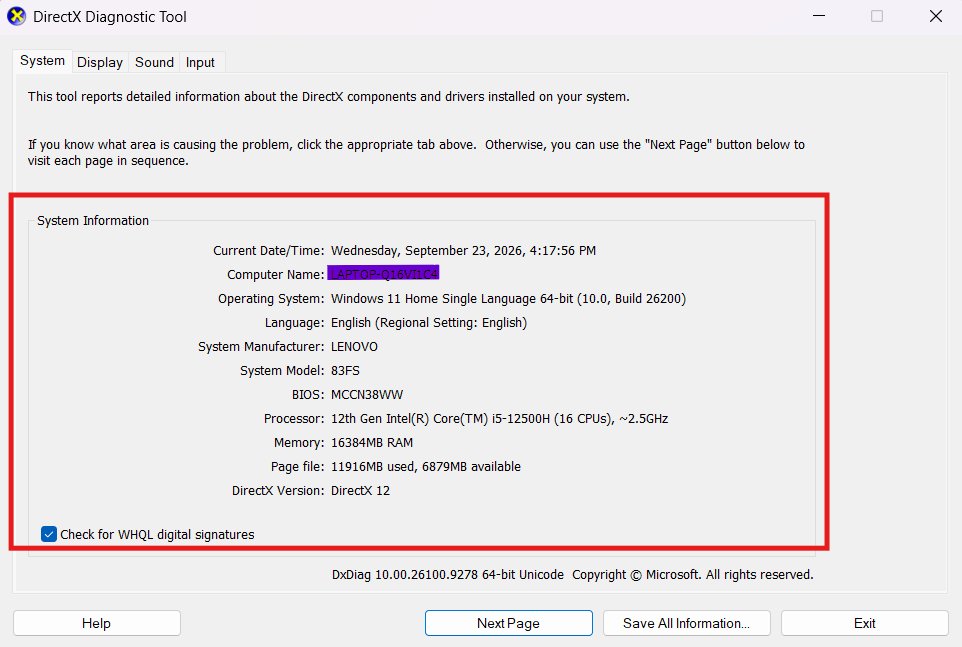
3. เช็กสเปกการ์ดจอโดยละเอียดผ่าน DirectX Diagnostic Tool (dxdiag)
สำหรับเกมเมอร์หรือสายกราฟิก ข้อมูลการ์ดจอคือสิ่งสำคัญที่สุด เครื่องมือ dxdiag จะบอกรายละเอียดของการ์ดจอแสดงผลได้แม่นยำมาก
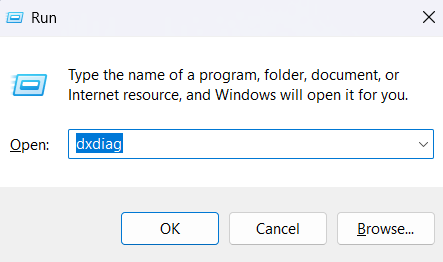
- กดปุ่ม Windows + R บนคีย์บอร์ดเพื่อเปิดหน้าต่าง Run
- พิมพ์คำว่า
dxdiagลงไปแล้วกด Enter - ในหน้าต่างที่เด้งขึ้นมา แท็บ System จะบอกข้อมูล CPU และ RAM คล้ายกับวิธีแรก
- ให้คลิกไปที่แท็บ Display (หรือ Render หากเป็นโน้ตบุ๊กที่มีการ์ดจอแยก) คุณจะพบชื่อรุ่นการ์ดจอที่ช่อง Name และจำนวน VRAM ที่ช่อง Display Memory (VRAM)
4 ชิ้นส่วนฮาร์ดแวร์ที่ต้องโฟกัสเมื่อเล่นเกมหรือทำงานกราฟิก
ก่อนที่เราจะไปเทียบสเปกกับเกมหรือโปรแกรม เราจำเป็นต้องเข้าใจก่อนว่าฮาร์ดแวร์ชิ้นไหนรับผิดชอบหน้าที่อะไรบ้างในโครงสร้างระบบคอมพิวเตอร์
- CPU (Processor – หน่วยประมวลผลกลาง) เปรียบเสมือนสมองของคอมพิวเตอร์ โปรแกรมทำงานกราฟิกสายคำนวณ ซอฟต์แวร์จำลองโครงสร้างข้อมูล หรือเกมแนววางแผน (RTS) ที่มียูนิตจำนวนมาก จะกินทรัพยากร CPU สูงมาก รุ่นที่เป็นที่นิยมมักจะขึ้นต้นด้วย Intel Core i5/i7/i9 หรือ AMD Ryzen 5/7/9
- GPU (Graphics Card – การ์ดจอ) หัวใจหลักของการเรนเดอร์ภาพ ทั้งความสวยงามของแสงเงาในเกม หรือการพรีวิวเอฟเฟกต์ในโปรแกรม Premiere Pro, After Effects การ์ดจอที่มี VRAM สูง (เช่น 6GB, 8GB หรือ 12GB ขึ้นไป) จะทำให้การทำงานที่ความละเอียด 2K หรือ 4K ลื่นไหล
- RAM (Memory – หน่วยความจำชั่วคราว) พื้นที่พักข้อมูล ยิ่งคุณเปิดหน้าเว็บหลายแท็บ เปิดโปรแกรม Photoshop ซ้อนกับ Illustrator หรือเล่นเกมแผนที่ขนาดใหญ่ (Open World) แรมที่เยอะจะช่วยให้เครื่องไม่ค้าง ปัจจุบันมาตรฐานสำหรับสายเกมและกราฟิกควรเริ่มต้นที่ 16GB และแนะนำที่ 32GB สำหรับงานวิดีโอ 4K
- Storage (พื้นที่จัดเก็บข้อมูล SSD / HDD) เพื่อความรวดเร็วในการโหลดฉากในเกม หรือการเซฟ/เปิดไฟล์งานกราฟิกขนาดใหญ่ ควรติดตั้ง Windows และซอฟต์แวร์เหล่านั้นลงบน SSD (Solid State Drive) ประเภท M.2 NVMe ซึ่งมีความเร็วในการอ่านเขียนข้อมูลสูงกว่าฮาร์ดดิสก์แบบเก่า (HDD) หลายสิบเท่า
วิธีดูว่าเครื่องเราเล่นเกมหรือทำงานกราฟิกไหวไหม?
เมื่อคุณทราบสเปกของเครื่องตัวเองแล้ว (จากวิธีในหัวข้อแรก) ขั้นตอนต่อไปคือการนำสเปกนั้นไป “เทียบ” กับความต้องการของระบบ (System Requirements) ของเกมหรือซอฟต์แวร์นั้นๆ ซึ่งมักจะระบุไว้ในหน้าร้านค้า เช่น Steam, Epic Games Store หรือบนเว็บไซต์ของผู้พัฒนาซอฟต์แวร์ (เช่น Adobe, Autodesk)
ในการดูความต้องการของระบบ คุณจะพบกับ 2 คำศัพท์ที่สำคัญ ได้แก่
- Minimum Requirements (สเปกขั้นต่ำ) นี่คือสเปกที่ “พอจะเปิดใช้งานได้” สำหรับเกมอาจหมายถึงการปรับกราฟิกระดับ Low-สุด และได้เฟรมเรตเพียง 30 FPS ซึ่งอาจมีอาการกระตุกบ้างเวลาเจอเอฟเฟกต์หนักๆ
- Recommended Requirements (สเปกที่แนะนำ) นี่คือสเปกที่นักพัฒนาการันตีว่าคุณจะได้รับประสบการณ์ที่ดี การทำงานกราฟิกจะลื่นไหล หรือการเล่นเกมจะสามารถปรับกราฟิกในระดับ High/Ultra ได้ที่ 60 FPS ขึ้นไป
ตัวอย่างการประเมิน สมมติว่าคุณต้องการเล่นเกม AAA เกมหนึ่งที่มีสเปกแนะนำคือ: CPU Intel Core i7, RAM 16GB, GPU RTX 3060 แต่เมื่อคุณเช็กสเปกคอมตัวเองแล้วพบว่าเป็น: CPU Intel Core i5, RAM 8GB, GPU GTX 1650 บทสรุป เครื่องของคุณ “ต่ำกว่าสเปกที่แนะนำ” แต่ถ้าไปดูสเปกขั้นต่ำแล้วผ่าน คุณก็ยังสามารถเล่นได้ เพียงแต่ต้องยอมรับว่าอาจจะต้องลดความละเอียดหน้าจอลงและปิดเอฟเฟกต์บางส่วน เพื่อแลกกับความลื่นไหลนั่นเอง
ตัวช่วยสำหรับมือใหม่ หากคุณไม่แน่ใจเรื่องรุ่นของ CPU หรือ GPU ว่าของตัวเองใหม่หรือเก่ากว่าที่เกมต้องการ คุณสามารถใช้เว็บไซต์อย่าง Can You Run It (System Requirements Lab) เพียงแค่เลืออกชื่อเกม เว็บไซต์จะทำการรันสคริปต์ขนาดเล็กเพื่อตรวจจับฮาร์ดแวร์ของคุณและเปรียบเทียบกับฐานข้อมูลให้โดยอัตโนมัติว่า “Pass” (ผ่าน) หรือ “Fail” (ไม่ผ่าน)
สำหรับการทำงานกราฟิกและตัดต่อวิดีโอ กฎเหล็กที่ Numsai Tech อยากแนะนำคือ ให้เน้นอัปเกรด RAM และ CPU ให้สูงเข้าไว้ก่อน เพราะโปรแกรมตระกูล Adobe มักจะบริโภค RAM ค่อนข้างดุเดือด ในขณะที่สายเรนเดอร์ 3D อย่าง Blender หรือ Maya ควรทุ่มงบไปที่ GPU ประสิทธิภาพสูงเพื่อช่วยทุ่นเวลาในการเรนเดอร์ผลงานให้ออกมาเร็วที่สุด
การหมั่นตรวจสอบสเปกคอมพิวเตอร์ของตัวเองอย่างสม่ำเสมอ ไม่เพียงแต่ช่วยให้เราเลือกซื้อซอฟต์แวร์และเกมได้อย่างถูกต้องเหมาะสม แต่ยังเป็นกุญแจสำคัญในการวางแผนอัปเกรดฮาร์ดแวร์ในอนาคตได้อย่างคุ้มค่าและตรงจุดที่สุดครับ