
เจาะลึก SSD vs HDD ต่างกันอย่างไร? เปรียบเทียบความเร็ว ความทนทาน และความจุ พร้อมแนวทางเลือกซื้อคอมใหม่หรืออัปเกรดคอมเก่าให้คุ้มค่าที่สุด โดย Numsai Tech
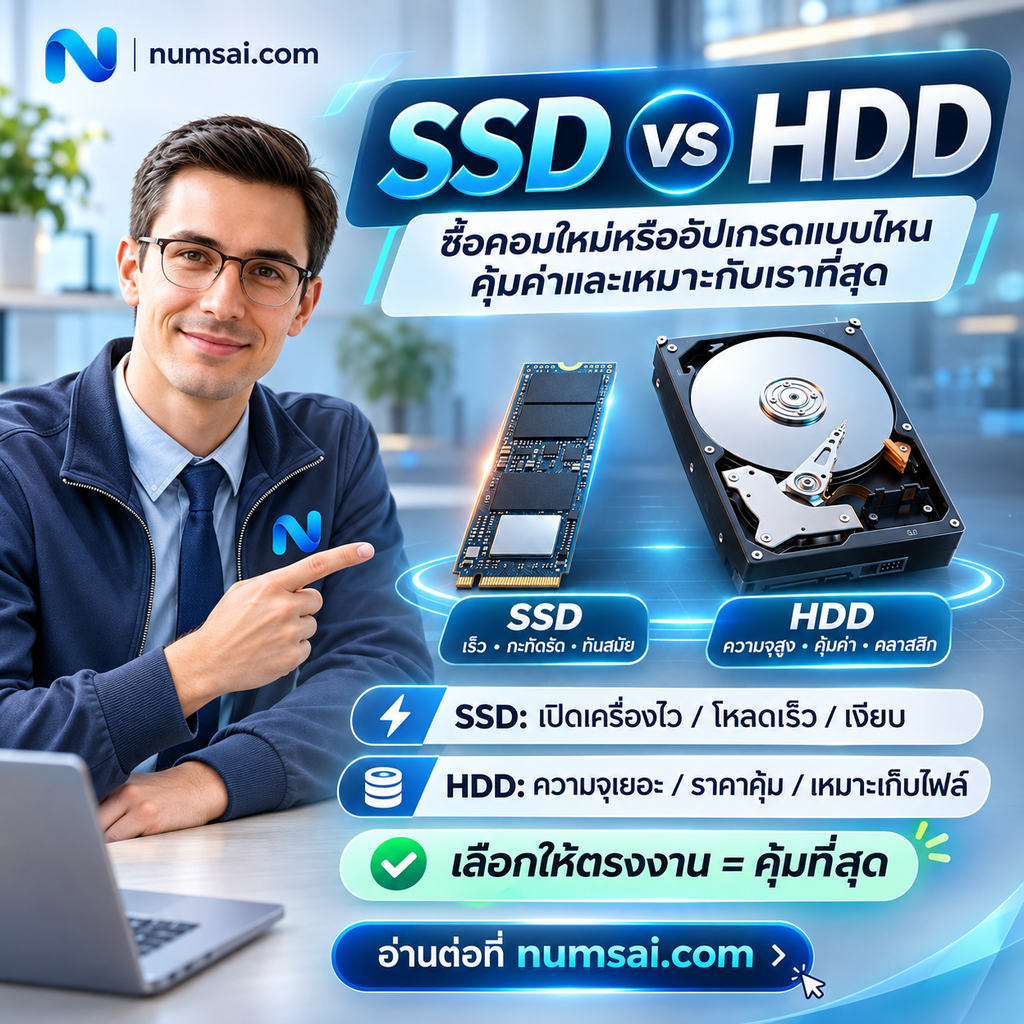
SSD vs HDD ซื้อคอมใหม่หรืออัปเกรดแบบไหนคุ้มค่าและเหมาะกับเราที่สุด
หนึ่งในปัญหาคลาสสิกที่ผู้ใช้งานคอมพิวเตอร์ทุกคนต้องเคยพบเจอ ไม่ว่าจะเป็นวัยเรียน คนทำงานออฟฟิศ กราฟิกดีไซเนอร์ หรือสายเกมเมอร์ คือปัญหา “คอมพิวเตอร์ช้า เปิดเครื่องรอนาน โหลดโปรแกรมหรือเปิดไฟล์ขนาดใหญ่แล้วค้าง” หลายคนคิดว่าทางออกเดียวคือการกำเงินก้อนโตไปซื้อเครื่องใหม่ แต่ในความเป็นจริงแล้ว ปัญหาคอขวด (Bottleneck) ที่พบบ่อยที่สุดมักเกิดจาก “หน่วยเก็บข้อมูล (Storage)” ที่ทำงานช้าเกินไป
เมื่อพูดถึงการจัดเก็บข้อมูลในปัจจุบัน สองเทคโนโลยีหลักที่มีบทบาทสำคัญคือ SSD (Solid State Drive) และ HDD (Hard Disk Drive) วันนี้ทีมงาน Numsai Tech จะพาคุณไปเจาะลึกโครงสร้าง ประสิทธิภาพ จุดคุ้มทุน และไขข้อข้องใจว่า ระหว่าง SSD กับ HDD เราควรเลือกอะไรดี รวมถึงควรจะซื้อคอมพิวเตอร์เครื่องใหม่ หรือแค่จับอัปเกรดอุปกรณ์เดิมก็เพียงพอแล้ว
ทำความรู้จักกลไก SSD และ HDD ทำงานต่างกันอย่างไร?
เพื่อให้เข้าใจว่าทำไมประสิทธิภาพถึงต่างกันอย่างเห็นได้ชัด เราต้องย้อนดูหลักการทำงานเชิงฮาร์ดแวร์ของทั้งสองประเภท
1. HDD (Hard Disk Drive) – คลังข้อมูลจานแม่เหล็กแบบดั้งเดิม
HDD เป็นเทคโนโลยีที่ใช้งานมาหลายทศวรรษ ภายในประกอบด้วย จานแม่เหล็ก (Magnetic Platters) ที่หมุนด้วยความเร็วสูง (ความเร็วมาตรฐานอยู่ที่ 5,400 ถึง 7,200 รอบต่อนาที หรือ RPM) และมี หัวอ่าน-เขียน (Actuator Arm) ที่ขยับไปมาบนแผ่นจานเพื่อค้นหาและบันทึกข้อมูล
- ข้อจำกัดเชิงกล เนื่องจากต้องอาศัยชิ้นส่วนที่เคลื่อนไหวทางกายภาพ ทำให้มีความเร็วในการเข้าถึงข้อมูล (Access Time / Latency) ช้ากว่า และหากเครื่องตกกระแทก ขยับ หรือสั่นสะเทือนรุนแรงขณะจานกำลังหมุน อาจทำให้หัวอ่านขูดหน้าจาน จนเกิดความเสียหายถาวร (Bad Sector) หรือข้อมูลสูญหายได้
2. SSD (Solid State Drive) – ชิปหน่วยความจำความเร็วแสง
SSD ได้เข้ามาปฏิวัติวงการคอมพิวเตอร์ด้วยการตัดชิ้นส่วนกลไกที่เคลื่อนไหวออกไปทั้งหมด โดยเปลี่ยนมาบันทึกข้อมูลลงบน ชิปหน่วยความจำแฟลช (NAND Flash Memory) ควบคุมโดยชิปคอนโทรลเลอร์อัจฉริยะ (Memory Controller) ซึ่งมีทั้งรูปแบบไดรฟ์ขนาด 2.5 นิ้ว (SATA) และรูปแบบการ์ดขนาดเล็กเสียบลงบอร์ดโดยตรงอย่าง M.2 NVMe (PCIe)
- ข้อได้เปรียบ ทำงานเงียบสนิท ไม่มีความสั่นสะเทือน ทนทานต่อแรงกระแทกได้ดีกว่า และส่งผ่านข้อมูลได้รวดเร็วกว่าหลายสิบเท่า
ตารางเปรียบเทียบหมัดต่อหมัด SSD vs HDD
| มิติการเปรียบเทียบ | SSD (โดยเฉพาะ M.2 NVMe) | HDD (Hard Disk Drive) |
| ความเร็วอ่าน/เขียนต่อเนื่อง (Sequential) | 500 – 7,500+ MB/s (ตามมาตรฐาน SATA/PCIe) | 80 – 160 MB/s |
| ระยะเวลาเข้าถึงข้อมูล (Seek Time / Access Time) | ต่ำกว่า 0.1 ms (ตอบสนองแทบจะทันที) | 10 – 15 ms (ต้องรอจานหมุนหาตำแหน่ง) |
| ระยะเวลาบูตเข้าสู่วินโดวส์ (Boot Time) | ประมาณ 8 – 15 วินาที | ประมาณ 40 – 90 วินาทีขึ้นไป |
| ความทนทานต่อแรงกระแทก | สูงมาก (ไม่มีชิ้นส่วนเคลื่อนไหว) | ต่ำ (บอบบาง เสี่ยงจานและหัวอ่านเสียหาย) |
| การใช้พลังงานและความร้อน | ประหยัดไฟ ไม่สะสมแรงสั่นสะเทือน | กินไฟมากกว่า มีความร้อนและเสียงมอเตอร์หมุน |
| ความคุ้มค่าด้านราคาต่อความจุ (Cost per GB) | ราคาสูงกว่าต่อ 1 GB | ราคาประหยัดกว่ามาก เหมาะกับพื้นที่ขนาดใหญ่ |

ซื้อคอมใหม่ หรือแค่อัปเกรด ประเมินความคุ้มค่าอย่างไร?
หลายท่านมักตั้งคำถามว่า “คอมเริ่มหน่วงแล้ว ถึงเวลาต้องทิ้งเครื่องเก่าซื้อใหม่หรือยัง?” คำตอบขึ้นอยู่กับสเปกเดิมและลักษณะงานของคุณ
กรณีที่ 1 การ “อัปเกรด SSD” คือคำตอบที่คุ้มค่าที่สุด
หากคอมพิวเตอร์หรือโน้ตบุ๊กของคุณมีอายุประมาณ 3–6 ปี โดยที่ซีพียู (CPU) และแรม (RAM เช่น 8GB ขึ้นไป) ยังทำงานได้ปกติ แต่ตัวเครื่องใช้ระบบบูตจาก HDD จานหมุนเดิมๆ
- ผลลัพธ์หลังอัปเกรด เพียงคุณเปลี่ยนมาใช้ SSD (ไม่ว่าจะเป็น SATA SSD 2.5″ หรือ M.2 NVMe หากบอร์ดรองรับ) แล้วติดตั้ง Windows ลงบน SSD เครื่องจะเร็วขึ้นราวกับได้คอมเครื่องใหม่ทันที! การเปิดโปรแกรม ทำงานเอกสาร ท่องเว็บ และประมวลผลทั่วไปจะลื่นไหลขึ้นหลายเท่าตัว โดยใช้งบประมาณเริ่มต้นเพียงหลักร้อยถึงพันต้นๆ เท่านั้น
กรณีที่ 2 ควรตัดสินใจ “ซื้อคอมใหม่”
- คอมพิวเตอร์มีอายุการใช้งานมากกว่า 7–8 ปีขึ้นไป ซีพียูมีคอร์และเธรดน้อยเกินกว่าจะรันระบบปฏิบัติการรุ่นใหม่ (เช่น Windows 11 ไม่รองรับอย่างเป็นทางการ)
- เมนบอร์ดหรือพอร์ตเชื่อมต่อเก่าเกินไป (ไม่รองรับ SATA III หรือ M.2 NVMe)
- คุณต้องการเปลี่ยนลักษณะงาน เช่น ก้าวเข้าสู่วงการตัดต่อวิดีโอความละเอียด 4K/8K, งานเขียนโค้ด AI / Machine Learning, งานเรนเดอร์ 3D โมเดลลิ่ง หรือเล่นเกมกราฟิกระดับ AAA ยุคใหม่ ซึ่งต้องการทั้ง CPU และ GPU รุ่นใหม่เป็นหลัก
จัดสเปกแบบชาญฉลาด แนวทางการเลือก Storage ให้ตอบโจทย์
ในปัจจุบันสูตรผสมที่ลงตัวและได้รับความนิยมสูงสุดในวงการไอทีคือแนวคิด “Hybrid Storage” หรือการผสมผสานจุดเด่นของทั้งสองเทคโนโลยีเข้าด้วยกัน:
- ใช้ SSD เป็นไดรฟ์หลัก (System Drive – Drive C:)
- ความจุที่แนะนำ 500GB – 1TB (ประเภท NVMe M.2)
- หน้าที่ ติดตั้งระบบปฏิบัติการ (Windows/macOS), โปรแกรมทำงานหลัก, แคชโปรแกรม และเกมที่ต้องการลดเวลาโหลดฉาก
- ใช้ HDD เป็นไดรฟ์สำรอง (Data/Archive Storage – Drive D:, E:)
- ความจุที่แนะนำ 2TB – 4TB+
- หน้าที่ เก็บไฟล์เอกสารคลังภาพเก่า วิดีโอสำรอง ไฟล์เพลง หรือข้อมูลแบ็กอัปขนาดใหญ่ที่ไม่จำเป็นต้องอ่านเขียนด้วยความเร็วสูง ช่วยประหยัดงบประมาณได้มหาศาล
สรุปคำแนะนำจาก Numsai Tech
สำหรับปีนี้ SSD ได้กลายเป็นมาตรฐานขั้นต่ำ (Must-Have) ที่คอมพิวเตอร์ทุกเครื่องจำเป็นต้องมีอย่างน้อยหนึ่งตัวเพื่อใช้เป็นไดรฟ์บูตระบบ ขณะที่ HDD ยังคงมีคุณค่าในฐานะ “ตู้เซฟขนาดใหญ่” ที่คุ้มราคาสำหรับการจัดเก็บข้อมูลมหาศาล
หากคอมพิวเตอร์ของคุณยังเป็นสเปกที่ไม่เก่าจนเกินไป แต่ทำงานช้า การลงทุนเปลี่ยนหรือเพิ่ม SSD คือการอัปเกรดที่คุ้มค่าเงินที่สุด ให้ประสิทธิภาพเพิ่มขึ้นอย่างก้าวกระโดดโดยไม่ต้องจ่ายแพงเพื่อซื้อเครื่องใหม่ แต่หากสเปกโดยรวมตกรุ่นไปไกล การเลือกซื้อคอมพิวเตอร์เครื่องใหม่ที่มี SSD M.2 NVMe ติดตั้งมาตั้งแต่โรงงาน จะมอบประสบการณ์การทำงานที่คุ้มค่าในระยะยาวอย่างแน่นอน