เคยรู้สึกไหมว่าเพิ่งถอดสายชาร์จตอนเช้า แต่ยังไม่ทันถึงช่วงบ่าย แถบแบตเตอรี่สมาร์ทโฟนกลับลดฮวบลงมาแตะโซนสีแดง ทั้งที่แทบไม่ได้หยิบขึ้นมาเล่นเกมหรือดูสตรีมมิ่งวิดีโอเลย ปัญหา “แบตเตอรี่มือถือหมดไว” เป็นหนึ่งในปัญหาคลาสสิกที่ผู้ใช้ทั้งระบบปฏิบัติการ iOS และ Android ทั่วโลกต้องเผชิญอยู่ตลอดเวลา

หลายคนมักแก้ไขปัญหาด้วยการพกแบตเตอรี่สำรอง (Power Bank) หนักๆ ติดตัว หรือเปิดฟังก์ชันโหมดประหยัดพลังงานมาตรฐาน (Low Power Mode) เอาไว้ตลอดเวลา ซึ่งฟังก์ชันดังกล่าวจะลดทอนประสิทธิภาพชิปประมวลผลและการแจ้งเตือนที่จำเป็นลงอย่างมาก แต่ในความเป็นจริงแล้ว ภายในระบบปฏิบัติการยังมี “การตั้งค่าเบื้องหลัง” (Background Processes) ซ่อนอยู่หลายจุดที่คอยดึงพลังงานไปใช้อย่างต่อเนื่องโดยไม่จำเป็น
บทความนี้สรุป 7 การตั้งค่าลับเชิงลึกสำหรับผู้ใช้ iPhone และสมาร์ทโฟน Android ที่ผ่านการทดสอบแล้วว่าสามารถช่วยลดอัตราการบริโภคพลังงานได้อย่างมีนัยสำคัญ ยืดชั่วโมงการใช้งานระหว่างวัน และช่วยถนอมสุขภาพของเซลล์แบตเตอรี่ (Battery Health) ในระยะยาว
1. ปิดระบบดึงข้อมูลแอปพลิเคชันเบื้องหลัง (Background App Refresh)
หนึ่งในสาเหตุหลักที่ทำให้แบตเตอรี่ลดลงอย่างต่อเนื่องแม้ล็อกหน้าจอไว้ คือการที่แอปพลิเคชันทำงานอยู่เบื้องหลังเพื่ออัปเดตข้อมูลแบบเรียลไทม์ เช่น หน้าฟีดโซเชียลมีเดีย หรือสภาพอากาศ
- สำหรับ iPhone (iOS) เข้าไปที่
Settings (การตั้งค่า)>General (ทั่วไป)>Background App Refresh (ดึงข้อมูลแอปจากเบื้องหลัง)เลือกปรับเป็น “Off” หรือเลือกปิดเฉพาะแอปพลิเคชันที่ไม่จำเป็นต้องรับข้อมูลสดตลอดเวลา เช่น เกม หรือแอปร้านค้าออนไลน์ - สำหรับ Android เข้าไปที่
Settings (การตั้งค่า)>Apps (แอป)> เลือกแอปที่ต้องการ >Mobile data & Wi-Fi (ข้อมูลมือถือและ Wi-Fi)> ปิดการทำงานของตัวเลือกBackground data (ข้อมูลพื้นหลัง)
การปิดการทำงานจุดนี้จะช่วยลดรอบการทำงานของชิปประมวลผลและลดการส่งผ่านแพ็กเก็ตข้อมูลผ่านโมเด็มสัญญาณมือถือ ส่งผลให้อุณหภูมิเครื่องลดลงและเซฟพลังงานได้อย่างเห็นผล
2. จำกัดสิทธิ์การเข้าถึงตำแหน่งพิกัด (Location Services) เฉพาะเท่าที่จำเป็น
โมดูลรับสัญญาณ GPS ภายในสมาร์ทโฟนคือฮาร์ดแวร์ที่ใช้พลังงานไฟฟ้าสูงมาก การเปิดให้ทุกแอปพลิเคชันเข้าถึงตำแหน่งของคุณตลอดเวลา (Always Allow) จะทำให้ระบบ GPS ตื่นตัวและทำงานอยู่เสมอ
- สำหรับ iPhone เข้าไปที่
Settings>Privacy & Security (ความเป็นส่วนตัวและความปลอดภัย)>Location Services (บริการตำแหน่งที่ตั้ง)ตรวจสอบรายการแอป แล้วปรับการอนุญาตให้เป็น “While Using the App” (ขณะใช้แอป) แทนคำว่า Always - สำหรับ Android เข้าไปที่
Settings>Location (ตำแหน่ง)>App permissions (สิทธิ์ของแอป)เลือกจัดหมวดหมู่แอปให้เข้าถึงได้เฉพาะเวลาที่เปิดหน้าต่างแอปนั้นขึ้นมาเท่านั้น
3. ปิดฟังก์ชันสแกนหา Wi-Fi และ Bluetooth ตลอดเวลา (Wi-Fi & Bluetooth Scanning)
ในระบบปฏิบัติการ Android หลายแบรนด์ แม้จะกดปิดไอคอน Wi-Fi หรือ Bluetooth บนแถบ Quick Settings ไปแล้ว แต่ตัวระบบยังมีฟังก์ชันการทำงานเบื้องหลังที่คอยกวาดสัญญาณ (Background Scanning) รอบตัวอยู่ตลอดเวลา เพื่อช่วยระบุตำแหน่งทางภูมิศาสตร์ให้แม่นยำขึ้น
- วิธีปิดบน Android เข้าไปที่
Settings>Location>Location Servicesจากนั้นปิดสวิตช์ทั้ง Wi-Fi scanning และ Bluetooth scanning - สำหรับ iOS การกดปิด Wi-Fi หรือ Bluetooth ผ่านหน้าต่าง Control Center จะเป็นเพียงการตัดการเชื่อมต่อชั่วคราวเท่านั้น หากต้องการปิดการค้นหาสัญญาณจริงเพื่อเซฟแบตเตอรี่สูงสุด แนะนำให้ปิดผ่านเมนู
Settingsโดยตรง
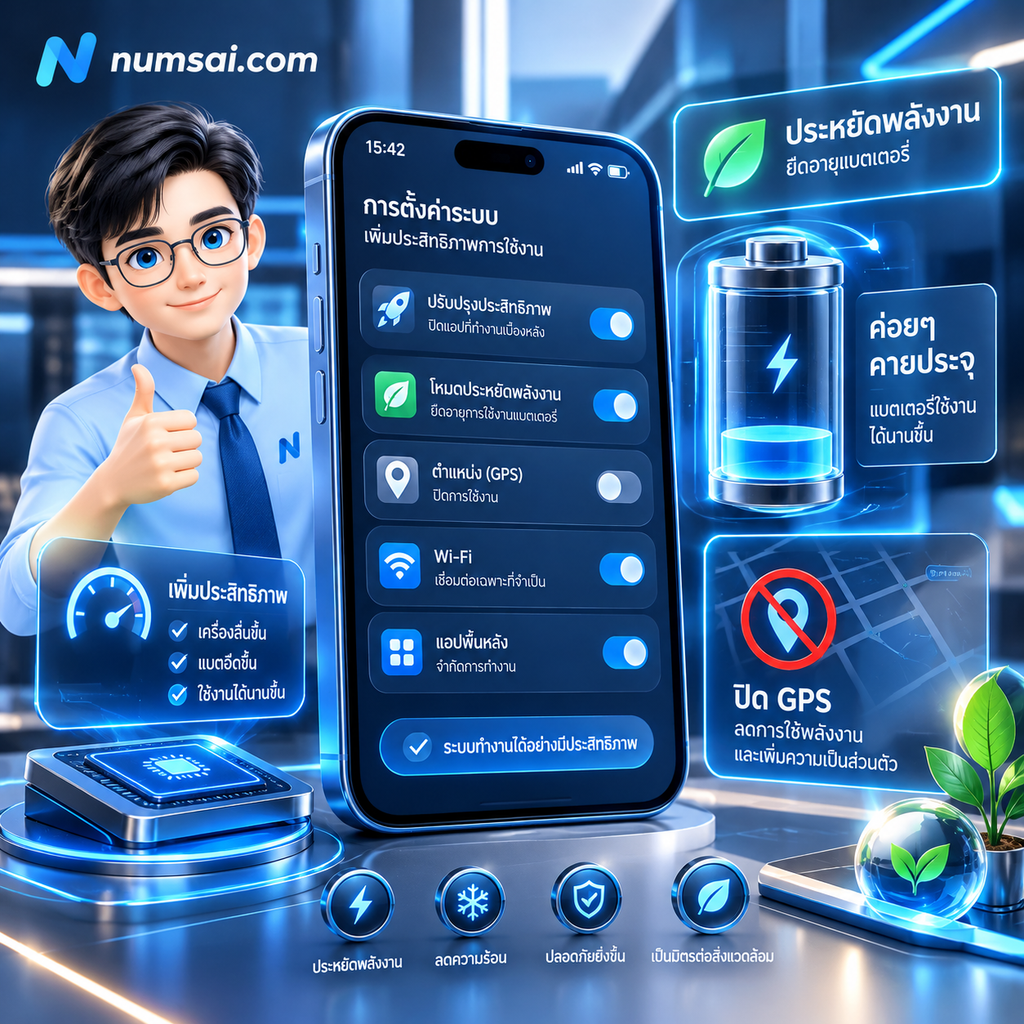
4. ปรับเปลี่ยนการซิงค์อีเมลจาก Push เป็น Fetch หรือ Manual
ระบบรับส่งอีเมลทำงานได้สองรูปแบบหลัก คือ Push (เซิร์ฟเวอร์ส่งข้อมูลมาที่เครื่องทันทีที่ได้รับเมลใหม่) และ Fetch (เครื่องส่งสัญญาณออกไปเช็กเมลตามรอบเวลาที่กำหนด) การเปิดระบบ Push ตลอด 24 ชั่วโมง บังคับให้สมาร์ทโฟนต้องเชื่อมต่อกับเซิร์ฟเวอร์ปลายทางอยู่เสมอ ส่งผลให้เกิดการใช้พลังงานอย่างสม่ำเสมอ
- สำหรับ iPhone เข้าไปที่
Settings>Mail>Accounts (บัญชี)>Fetch New Data (ดึงข้อมูลใหม่)แนะนำให้ปิดโหมด Push แล้วตั้งรอบเวลา Fetch เป็น “Every 30 Minutes” หรือ “Hourly” หรือตั้งเป็น “Manually” เพื่อให้เครื่องโหลดอีเมลใหม่เฉพาะเวลาที่เราเปิดแอป Mail เท่านั้น
5. ควบคุมการแสดงผลหน้าจอ Always-On Display และอัตราการรีเฟรช (Refresh Rate)
หน้าจอคือส่วนประกอบฮาร์ดแวร์ที่กินพลังงานแบตเตอรี่สูงที่สุดในสมาร์ทโฟน การปรับแต่งค่าการแสดงผลเพียงเล็กน้อยสามารถเพิ่มระยะเวลาการใช้งานได้หลายชั่วโมง
- ปิดหรือปรับแต่ง Always-On Display (AOD) สำหรับหน้าจอ OLED แม้ภาพสีดำจะไม่กินไฟ แต่การแสดงนาฬิกาและวอลเปเปอร์จางๆ ตลอดทั้งวันยังคงใช้พลังงานประมาณ 0.8% – 1.5% ต่อชั่วโมง หากไม่จำเป็น แนะนำให้ปิดใช้งาน หรือตั้งให้ติดเฉพาะเมื่อแตะหน้าจอ (Tap to show)
- ปรับ Dynamic Refresh Rate หากสมาร์ทโฟนรองรับหน้าจอ 120Hz แนะนำให้ตรวจสอบว่าระบบทำงานในโหมด “Adaptive” หรือไม่ เพื่อให้หน้าจอลดความถี่ลงมาที่ 1Hz – 10Hz เวลาอ่านข้อความนิ่งๆ แทนการรัน 120Hz คงที่ตลอดเวลา
6. ปิดการวิเคราะห์และส่งข้อมูลวินิจฉัยระบบ (Analytics & Diagnostics)
ทั้ง Apple และ Google จะมีระบบเก็บข้อมูลสถิติการใช้งาน รายงานข้อผิดพลาด และการวินิจฉัยตัวเครื่อง เพื่อนำไปพัฒนาซอฟต์แวร์ ซึ่งเบื้องหลังระบบนี้จะต้องมีการบันทึก Log และส่งข้อมูลกลับไปยังเซิร์ฟเวอร์ของผู้ให้บริการ
- สำหรับ iPhone เข้าไปที่
Settings>Privacy & Security>Analytics & Improvements (การวิเคราะห์และการปรับปรุง)> ปิดการทำงานของ Share iPhone Analytics - สำหรับ Android เข้าไปที่
Settings>Google> จุดสามจุดมุมขวาบน >Usage & diagnostics (การใช้งานและการวินิจฉัย)> เลื่อนสวิตช์ปิดการทำงาน
การปิดตัวเลือกนี้ไม่ส่งผลกระทบต่อความปลอดภัยหรือการใช้งานแอปพลิเคชันใดๆ แต่ช่วยลดการทำงานของหน่วยประมวลผลและการส่งข้อมูลผ่านเครือข่ายได้เป็นอย่างดี
7. เปิดระบบถนอมเซลล์แบตเตอรี่ (Optimized Battery Charging)
การชาร์จแบตเตอรี่จนเต็ม 100% ค้างไว้ข้ามคืนเป็นเวลานาน ส่งผลให้เกิดความเค้น (Stress) ภายในเซลล์ลิเธียมไอออน ซึ่งเร่งให้เกิดความเสื่อมสภาพทางเคมีอย่างรวดเร็ว เมื่อสุขภาพแบตเตอรี่ลดลง ปริมาณประจุรวมที่เก็บได้จริงจะลดลงตามไปด้วย
- สำหรับ iPhone เข้าไปที่
Settings>Battery (แบตเตอรี่)>Battery Health & Charging> เปิดตัวเลือก Optimized Battery Charging (การชาร์จเพื่อถนอมแบตเตอรี่) หรือสำหรับ iPhone 15 ขึ้นไป สามารถตั้งขีดจำกัดการชาร์จไว้ที่ 80% (80% Limit) ได้ - สำหรับ Android (Samsung, Pixel ฯลฯ) เข้าไปที่
Settings>Battery> เปิดใช้งานฟังก์ชัน Protect Battery หรือ Adaptive Charging ซึ่งระบบจะควบคุมการชาร์จไม่ให้เกิน 80% – 85% จนกว่าจะใกล้ถึงเวลาตื่นนอน
สรุปแนวทางการบริหารพลังงานบนสมาร์ทโฟน
การจัดการปัญหาแบตเตอรี่หมดไว ไม่จำเป็นต้องแลกมาด้วยการปิดฟังก์ชันสำคัญจนทำให้โทรศัพท์ใช้งานได้ไม่สมบูรณ์ เพียงแค่เราเข้าใจพฤติกรรมการทำงานเบื้องหลังของระบบปฏิบัติการ แล้วเข้าไปปิดหรือจำกัดการทำงานของเซอร์วิสที่ไม่จำเป็น เช่น การค้นหาสัญญาณ การส่งข้อมูลวินิจฉัย หรือการอนุญาตเข้าถึงพิกัดตลอดเวลา ก็เพียงพอที่จะช่วยให้สมาร์ทโฟนของคุณมีพลังงานเหลือพอสำหรับการใช้งานตลอดวัน และช่วยยืดอายุการใช้งานของอุปกรณ์ให้ยาวนานขึ้นอย่างคุ้มค่า