
เรียนออนไลน์แล้วเสียงดีเลย์? แจกวิธีแก้ปัญหาหูฟังบลูทูธกระตุกบน Windows และ Mac ฉบับสมบูรณ์สำหรับนักศึกษา
ในยุคที่การเรียนออนไลน์และการประชุมผ่าน Zoom, Microsoft Teams หรือ Google Meet กลายเป็นส่วนหนึ่งของชีวิตนักศึกษาและวัยทำงาน ปัญหาหนึ่งที่สร้างความน่าหงุดหงิดใจที่สุดคงหนีไม่พ้น “เสียงดีเลย์” (Audio Latency) หรืออาการหูฟังบลูทูธกระตุก ภาพอาจารย์ขยับปากไปแล้วแต่เสียงเพิ่งตามมา ปัญหานี้ไม่เพียงแต่ทำให้เสียสมาธิ แต่ยังส่งผลต่อความเข้าใจในบทเรียนอีกด้วย
ในฐานะผู้เชี่ยวชาญจาก Numsai Tech วันนี้เราจะมาเจาะลึกถึงสาเหตุที่แท้จริง พร้อมแจกวิธีแก้ปัญหาบลูทูธกระตุกทั้งบนระบบปฏิบัติการ Windows และ macOS แบบ Step-by-Step ที่คุณสามารถทำตามได้ทันที เพื่อให้การเรียนออนไลน์ของคุณลื่นไหล ไม่มีสะดุด

🎧 ทำไมหูฟังบลูทูธถึงมีอาการเสียงดีเลย์?
ก่อนที่เราจะไปดูวิธีแก้ปัญหา เราต้องเข้าใจก่อนว่าเทคโนโลยี Bluetooth คือการส่งสัญญาณเสียงผ่านคลื่นวิทยุ (Wireless Transmission) ซึ่งย่อมใช้เวลาในการเข้ารหัส (Encode) ส่งสัญญาณ และถอดรหัส (Decode) มากกว่าการใช้หูฟังแบบเสียบสาย โดยปัจจัยหลักที่ทำให้เกิดอาการเสียงดีเลย์ ได้แก่:
- Audio Codec ที่ไม่ได้มาตรฐาน การใช้ Codec พื้นฐานอย่าง SBC จะมีความหน่วงสูง หากหูฟังและคอมพิวเตอร์รองรับ aptX Low Latency หรือ AAC จะช่วยลดปัญหานี้ได้
- สัญญาณรบกวน (Interference): คลื่น Bluetooth ทำงานในย่านความถี่ 2.4GHz ซึ่งเป็นย่านเดียวกับ Wi-Fi Router หากคุณใช้ Wi-Fi 2.4GHz สัญญาณอาจชนกันและทำให้เกิดการกระตุก
- เวอร์ชันของ Bluetooth คอมพิวเตอร์หรือหูฟังรุ่นเก่าที่ใช้ Bluetooth ต่ำกว่าเวอร์ชัน 5.0 จะมีความหน่วงและแบนด์วิดท์ที่จำกัด
- แบนด์วิดท์ถูกแย่งชิง การใช้ไมโครโฟนของหูฟังบลูทูธไปพร้อมกับการฟังเสียง จะทำให้แบนด์วิดท์ถูกหารครึ่ง ส่งผลให้คุณภาพเสียงลดลงและเกิดอาการดีเลย์
💻 วิธีแก้ปัญหาหูฟังบลูทูธกระตุกบนระบบปฏิบัติการ Windows (Windows 10 และ 11)
ระบบปฏิบัติการ Windows มักพบปัญหาการจัดการไดรเวอร์และโปรไฟล์เสียงบลูทูธ นี่คือวิธีแก้ไขที่ได้ผลที่สุด:
1. ปิดฟีเจอร์ “Hands-free Telephony”
เมื่อเราเชื่อมต่อหูฟังบลูทูธที่มีไมค์ในตัว Windows มักจะเปิดโหมด Hands-free อัตโนมัติเพื่อใช้ไมค์ ซึ่งโหมดนี้จะลดคุณภาพเสียงและทำให้เสียงดีเลย์ หากคุณเรียนออนไลน์โดยใช้ไมค์จากโน้ตบุ๊กอยู่แล้ว ให้ปิดโหมดนี้ที่หูฟัง
- ไปที่ Control Panel > Hardware and Sound > Devices and Printers
- คลิกขวาที่หูฟังบลูทูธของคุณ เลือก Properties
- ไปที่แท็บ Services
- นำเครื่องหมายถูกออก หน้าข้อความ
Hands-free Telephony - กด Apply และ OK (เสียงหูฟังจะตัดไปครู่หนึ่งแล้วกลับมาเป็นปกติในคุณภาพที่สูงขึ้น)
2. อัปเดต Bluetooth Driver ให้เป็นเวอร์ชันล่าสุด
ไดรเวอร์ที่ล้าสมัยคือตัวการสำคัญของความไม่เสถียร
- คลิกขวาที่ปุ่ม Start เลือก Device Manager
- ขยายเมนู Bluetooth
- คลิกขวาที่ชื่ออะแดปเตอร์บลูทูธของคุณ (เช่น Intel Wireless Bluetooth) แล้วเลือก Update driver
- เลือก
Search automatically for driversและรอให้ระบบติดตั้งจนเสร็จ จากนั้นรีสตาร์ทเครื่อง
3. ใช้ฟีเจอร์ Windows Audio Troubleshooter
ให้ AI ของ Windows ช่วยค้นหาและแก้ไขปัญหาให้แบบอัตโนมัติ
- ไปที่ Settings > System > Troubleshoot > Other troubleshooters
- มองหา Bluetooth แล้วกดปุ่ม
Run - ทำตามขั้นตอนเดียวกันกับเมนู Playing Audio ด้วย เพื่อให้ระบบรีเซ็ตเซอร์วิสเกี่ยวกับเสียงทั้งหมด
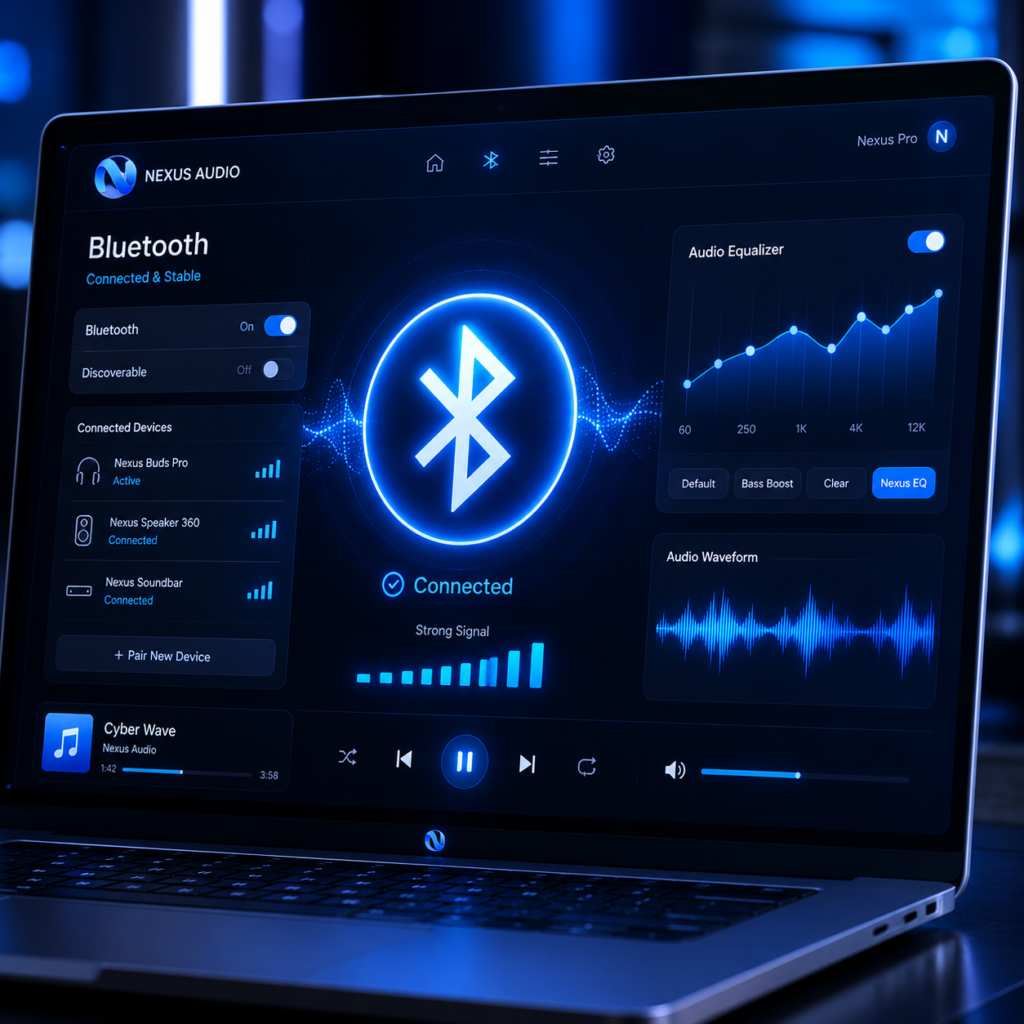
🍎 วิธีแก้ปัญหาหูฟังบลูทูธกระตุกบนระบบปฏิบัติการ macOS (MacBook, iMac)
แม้ macOS จะขึ้นชื่อเรื่องความเสถียร แต่ผู้ใช้ Mac ก็ยังเจอปัญหาเสียงดีเลย์ได้ โดยเฉพาะเมื่อเชื่อมต่อกับหูฟังที่ไม่ได้อยู่ใน Ecosystem ของ Apple (ไม่ใช่ AirPods)
1. รีเซ็ต Bluetooth Module (สำหรับ macOS รุ่นเก่า และรุ่นใหม่)
การล้างแคชของโมดูลบลูทูธจะช่วยแก้ปัญหาอาการค้างและกระตุกได้ดีที่สุด
- สำหรับ macOS Big Sur หรือเก่ากว่า กดปุ่ม
Shift+Optionค้างไว้ แล้วคลิกที่ไอคอน Bluetooth บน Menu bar ด้านบน > เลือก Reset the Bluetooth module - สำหรับ macOS Monterey, Ventura และ Sonoma
- เปิดโปรแกรม Terminal (ค้นหาใน Spotlight)
- พิมพ์คำสั่ง
sudo pkill bluetoothdแล้วกด Enter - ใส่รหัสผ่านเข้าเครื่อง (ขณะพิมพ์จะไม่แสดงตัวอักษร) แล้วกด Enter ระบบจะบังคับรีสตาร์ทการทำงานของ Bluetooth ใหม่ทั้งหมด
2. ลบไฟล์ Preference ของ Bluetooth (.plist)
บางครั้งไฟล์ตั้งค่าที่พัง (Corrupted) ก็ทำให้เกิดปัญหา
- เปิด Finder > บนเมนูบาร์เลือก Go > Go to Folder…
- พิมพ์
/Library/Preferences/แล้วกด Enter - หาไฟล์ที่ชื่อว่า
com.apple.Bluetooth.plistแล้ว ลบทิ้ง (Move to Trash) - รีสตาร์ทเครื่อง Mac ของคุณ 1 รอบ (ระบบจะสร้างไฟล์นี้ขึ้นมาใหม่แบบคลีนๆ)
3. ตรวจสอบ Audio Format ใน Audio MIDI Setup
หาก Sample Rate ไม่ตรงกัน อาจทำให้เกิดการดีเลย์
- เปิดโปรแกรม Audio MIDI Setup (อยู่ในโฟลเดอร์ Utilities หรือค้นหาผ่าน Spotlight)
- เลือกหูฟังบลูทูธของคุณที่แถบด้านซ้าย
- ตรวจสอบที่ Format แนะนำให้ตั้งค่าเป็น
44,100 Hzหรือ48,000 Hzซึ่งเป็นมาตรฐานทั่วไป
💡 ทริคเพิ่มเติมสำหรับทั้ง Windows และ Mac
หากแก้ไขตามซอฟต์แวร์ด้านบนแล้วยังมีปัญหา ลองตรวจสอบปัจจัยภายนอกเหล่านี้
- เปลี่ยนไปใช้ Wi-Fi 5GHz หาก Router ของคุณรองรับ ให้เชื่อมต่อคอมพิวเตอร์ผ่าน Wi-Fi 5GHz เพื่อหลีกเลี่ยงการกวนสัญญาณกับคลื่น Bluetooth (2.4GHz)
- ชาร์จแบตเตอรี่หูฟังให้เต็ม เมื่อแบตเตอรี่เหลือน้อย หูฟังบางรุ่นจะลดประสิทธิภาพการรับส่งสัญญาณลงเพื่อประหยัดพลังงาน
- หาซื้อ Bluetooth Dongle (USB) หากคอมพิวเตอร์ของคุณเก่ามาก การลงทุนซื้อ Bluetooth 5.0 USB Adapter ราคาหลักร้อยมาเสียบแทนบลูทูธออนบอร์ด จะช่วยลดอาการดีเลย์ได้อย่างก้าวกระโดด
บทสรุป
ปัญหาหูฟังบลูทูธเสียงดีเลย์ระหว่างเรียนออนไลน์หรือประชุมงาน เป็นอุปสรรคที่สามารถแก้ไขได้ด้วยการปรับแต่งตั้งค่าระบบให้ถูกต้อง ทั้งการจัดการ Bandwidth ของไมโครโฟน (Hands-free Mode บน Windows) หรือการรีเซ็ตระบบการรับส่งสัญญาณ (Module Reset บน Mac)
Numsai Tech หวังว่าเทคนิคเหล่านี้จะช่วยให้นักศึกษาและทุกคนที่ต้อง Work From Home สามารถกลับมาเรียนและทำงานได้อย่างเต็มประสิทธิภาพ หากบทความนี้มีประโยชน์ อย่าลืมแชร์ต่อให้เพื่อนๆ ที่กำลังเจอปัญหานี้อยู่ด้วยนะครับ!