ไขข้อข้องใจทางเน็ตเวิร์ก การเปลี่ยนช่องสัญญาณ Wi-Fi Channel แก้ปัญหาเน็ตหลุดบ่อย ค่า Ping สูง สัญญาณชนกันได้จริงไหม พร้อมเทคนิคเลือกแชนเนล 2.4 GHz และ 5 GHz อย่างมืออาชีพ

ปัญหาอินเทอร์เน็ตไร้สายหลุดบ่อย สัญญาณสวิง หรือค่าความหน่วง (Latency / Ping) พุ่งกระฉูดระหว่างประชุมออนไลน์และเล่นเกม เป็นปัญหาคลาสสิกที่ผู้ใช้งานจำนวนมากต้องเผชิญ แม้จะจ่ายค่าแพ็กเกจไฟเบอร์ออปติกความเร็วหลัก 1,000 Mbps แล้วก็ตาม หนึ่งในคำแนะนำทางเทคนิคที่มักได้รับยินบ่อยที่สุดคือ “ให้ลองเปลี่ยนช่องสัญญาณ Wi-Fi (Wi-Fi Channel)”
แต่การปรับค่านี้ช่วยแก้ปัญหาได้จริงในทางเทคนิคเครือข่าย หรือเป็นเพียงคำแนะนำที่บอกต่อกันมา บทความนี้จะพาไปเจาะลึกโครงสร้างการแพร่สัญญาณไร้สาย มาตรฐาน IEEE 802.11 และแนวทางปฏิบัติที่ถูกต้อง
1. กลไกการทำงานของ Wi-Fi Channel ทำความเข้าใจคลื่นวิทยุ
เราเตอร์และอุปกรณ์ไร้สายสื่อสารกันผ่านคลื่นวิทยุ (Radio Frequency) บนย่านความถี่หลักคือ 2.4 GHz และ 5 GHz (รวมถึง 6 GHz ในมาตรฐาน Wi-Fi 6E/7) หากเปรียบย่านความถี่เป็น “ทางหลวง” กว้างๆ Wi-Fi Channel ก็คือ “เลนถนน” แต่ละเลน ที่แบ่งซอยออกมาเพื่อให้รับส่งข้อมูลได้เป็นระเบียบ
เมื่อคุณเชื่อมต่อ Wi-Fi ข้อมูลจะถูกเข้ารหัสและส่งเป็นคลื่นแม่เหล็กไฟฟ้าผ่านช่องสัญญาณที่กำหนดไว้ หากช่องสัญญาณนั้นว่าง ข้อมูลจะถูกส่งถึงเครื่องรับทันทีโดยไม่มีข้อผิดพลาด (Packet Loss ต่ำ)
2. ทำไมเน็ตถึงหลุดบ่อย? ปัญหา Co-Channel และ Adjacent-Channel Interference
สัญญาณอินเทอร์เน็ตที่กระตุกหรือหลุดแบบสุ่ม มักมีสาเหตุหลักมาจาก การกวนกันของสัญญาณ (Signal Interference) ซึ่งแบ่งออกเป็น 2 รูปแบบหลัก
1) การชนกันในช่องสัญญาณเดียวกัน (Co-Channel Interference – CCI)
ตามมาตรฐานการสื่อสาร Wi-Fi (CSMA/CA – Carrier Sense Multiple Access with Collision Avoidance) อุปกรณ์ในเลนเดียวกันจะต้อง “รอให้ว่าง” ก่อนจึงจะส่งข้อมูลได้ ถ้าคุณและเพื่อนบ้านใช้ช่องสัญญาณเดียวกัน (เช่น ช่อง 6 ย่าน 2.4 GHz เหมือนกัน) เราเตอร์ทั้งสองเครื่องต้องผลัดกันส่ง ส่งผลให้เกิดคิวสะสม ความเร็วตก และเกิดอาการ Lag อย่างชัดเจน
2) การรบกวนจากช่องสัญญาณข้างเคียง (Adjacent-Channel Interference – ACI)
เกิดจากช่องสัญญาณที่กินพื้นที่เหลื่อมล้ำกัน (Overlapping) เช่น เราเตอร์ตัวหนึ่งส่งที่ช่อง 1 แต่อีกตัวส่งที่ช่อง 2 หรือ 3 สัญญาณจะชนกันจนกลายเป็น “สัญญาณรบกวน (Noise)” ส่งผลให้ข้อมูลเสียหาย เราเตอร์ต้องส่งข้อมูลซ้ำ (Packet Retransmission) จนบางจังหวะระบบตัดการเชื่อมต่อไปเลย
3. สรุปฟันธง การเปลี่ยน Wi-Fi Channel ช่วยได้จริงหรือไม่?
คำตอบสั้นๆ “ช่วยได้จริง” หากปัญหาเกิดจากสัญญาณชนกันและความแออัดของคลื่นความถี่
การย้ายหนีจากช่องสัญญาณที่มีทราฟฟิกหนาแน่นไปยังช่องสัญญาณที่โล่ง จะช่วยลด Packet Loss ลดค่า Ping และทำให้การเชื่อมต่อมีความเสถียรขึ้นอย่างเห็นได้ชัด
อย่างไรก็ตาม การเปลี่ยน Wi-Fi Channel จะไม่ช่วย ในกรณีต่อไปนี้
- อุปกรณ์อยู่ห่างจากเราเตอร์เกินไป หรือมีกำแพงคอนกรีตหนาขวางกั้น (ปัญหาจาก Range & Attenuation)
- ปัญหาโครงข่ายจากทางผู้ให้บริการ (ISP Downlink / Uplink Faults)
- สเปกฮาร์ดแวร์เราเตอร์ไม่เพียงพอ (CPU/RAM Overload จากการต่ออุปกรณ์จำนวนมากเกินขีดจำกัด)
- สาย LAN ระหว่างโมเด็มกับเราเตอร์ชำรุด
4. เปรียบเทียบย่านความถี่ 2.4 GHz vs 5 GHz ในการเลือกช่องสัญญาณ
| คุณสมบัติ | ย่าน 2.4 GHz | ย่าน 5 GHz |
| ระยะทางและการทะลุทะลวง | ไกล ทะลุสิ่งกีดขวางได้ดีมาก | สั้น ทะลุกำแพงได้ปานกลาง-น้อย |
| ความกว้างแบนด์วิดท์ต่อช่อง | 20 MHz (ส่วนใหญ่) | 20 / 40 / 80 / 160 MHz |
| จำนวนช่องที่ไม่ซ้อนทับกัน | เพียง 3 ช่อง (Channel 1, 6, 11) | มากกว่า 20 ช่อง (ขึ้นอยู่กับข้อกำหนดแต่ละประเทศ) |
| ความหนาแน่นของการใช้งาน | สูงมาก (รวมถึงบลูทูธ ไมโครเวฟ) | ต่ำกว่ามาก สัญญาณรบกวนน้อย |
| โอกาสเกิดอาการหลุดจากสัญญาณชน | สูง | ต่ำมาก |
5. วิธีตรวจสอบและตั้งค่า Wi-Fi Channel ให้มีประสิทธิภาพสูงสุด
ขั้นตอนที่ 1 สแกนตรวจสอบสภาพแวดล้อมคลื่นสัญญาณ
ก่อนเปลี่ยนช่องสัญญาณ อย่าสุ่มเลือกเอง ให้ดาวน์โหลดเครื่องมือสแกนเครือข่าย เช่น
- Android แอป Wi-Fi Analyzer
- Windows ซอฟต์แวร์ WiFiInfoView หรือคำสั่ง
netsh wlan show networks mode=bssid - macOS กดปุ่ม
Optionค้างไว้แล้วคลิกไอคอน Wi-Fi เลือก Open Wireless Diagnostics
สังเกตดูกราฟว่าเราเตอร์ในละแวกบ้านใช้ช่องใดมากที่สุด และเลือกช่องที่มีสัญญาณรบกวนน้อยที่สุด
ขั้นตอนที่ 2 หลักการเลือก Channel ที่ถูกต้อง
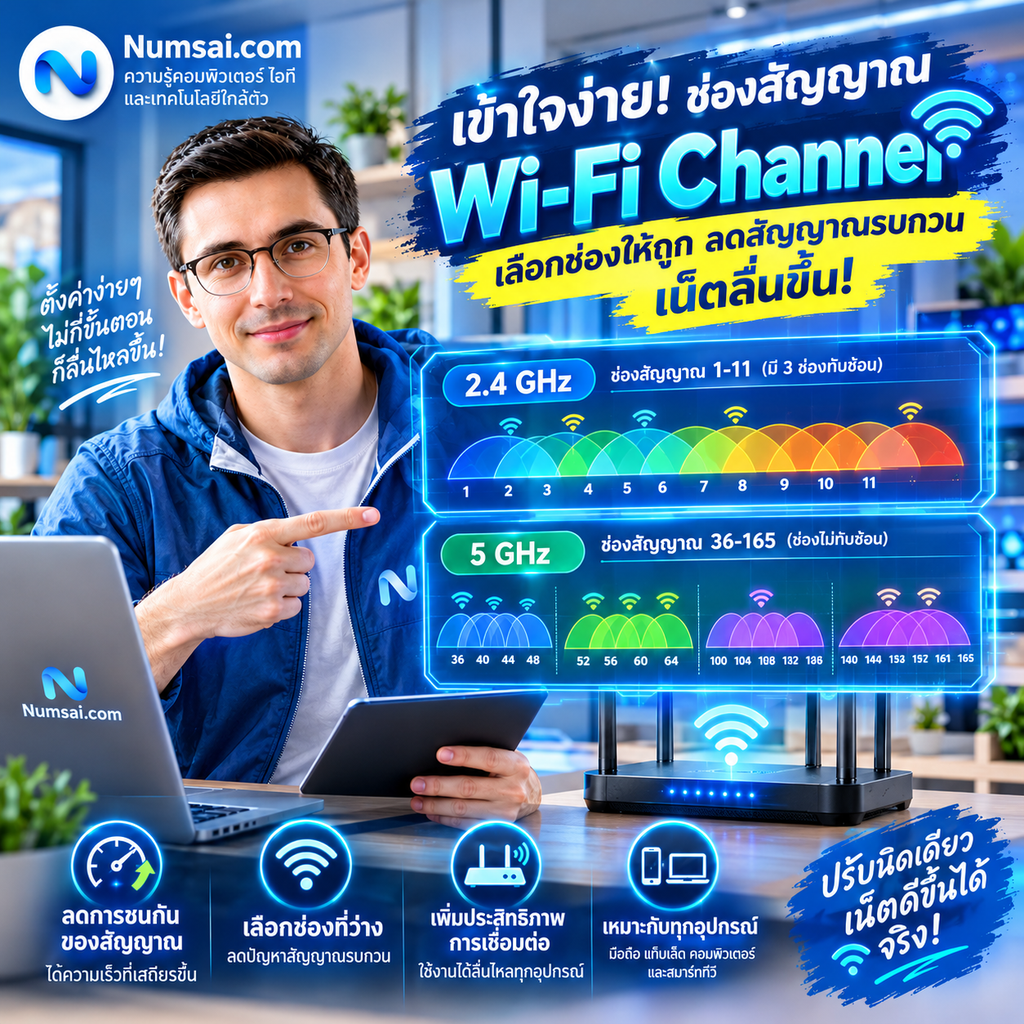
- สำหรับคลื่น 2.4 GHz ให้เลือกเฉพาะ Channel 1, 6 หรือ 11 เท่านั้น หลีกเลี่ยงการตั้งเป็นช่อง 2, 3, 4, 5, 7, 8, 9, 10 อย่างเด็ดขาด เพราะเป็นช่องสัญญาณซ้อนทับที่จะสร้างสัญญาณรบกวนทั้งสองฝั่ง
- สำหรับคลื่น 5 GHz หากต้องการความเร็วสูงและเสถียร ควรเลือกช่องสัญญาณมาตรฐานที่ไม่ติด DFS เช่น Channel 36, 40, 44, 48 หรือ 149, 153, 157, 161 เพื่อหลีกเลี่ยงการถูกบังคับตัดสัญญาณอัตโนมัติเมื่อตรวจพบเรดาร์การบิน
ขั้นตอนที่ 3 เข้าไปปรับตั้งค่าในเราเตอร์
- เปิดเบราว์เซอร์แล้วพิมพ์ Gateway IP (เช่น
192.168.1.1หรือ192.168.0.1) - ล็อกอินด้วยบัญชีแอดมินของเราเตอร์
- ไปที่เมนู Wireless Setup หรือ WLAN Settings
- ในส่วน Channel ให้เปลี่ยนจาก
Autoเป็นหมายเลขช่องสัญญาณที่ตรวจสอบแล้วว่าโล่งที่สุด - ในส่วน Channel Width สำหรับ 2.4 GHz แนะนำให้ตั้งไว้ที่
20 MHzเพื่อลดโอกาสชนกับช่องข้างเคียง - กด Apply / Save และรอเราเตอร์รีสตาร์ตระบบสัญญาณ 1–2 นาที
6. แนวทางดูแลความปลอดภัยเครือข่ายไร้สาย (Cybersecurity Best Practices)
เมื่อเข้าไปปรับแต่งการตั้งค่า Wi-Fi Channel แล้ว ถือเป็นโอกาสอันดีในการตรวจสอบความปลอดภัยเบื้องต้นของระบบเน็ตเวิร์ก
- เปลี่ยนรหัสผ่าน Default เปลี่ยน Username และ Password ในการเข้าสู่หน้าจัดการเราเตอร์ ไม่ใช้ค่าเดิมที่มาจากโรงงาน (
admin/admin) - เข้ารหัสขั้นต่ำ WPA2-AES หรือ WPA3 ยกเลิกการใช้โปรโตคอล WEP หรือ WPA ดั้งเดิม เพราะเสี่ยงต่อการถูกเจาะระบบด้วยช่องโหว่ทางคณิตศาสตร์
- อัปเดตเฟิร์มแวร์ (Firmware) ติดตั้งเฟิร์มแวร์เวอร์ชันล่าสุดของเราเตอร์เสมอเพื่อปิดช่องโหว่ความปลอดภัยระดับฮาร์ดแวร์
การปรับเปลี่ยนช่องสัญญาณ Wi-Fi เป็นเทคนิคการปรับจูน Layer 1 และ Layer 2 ตามแบบจำลอง OSI Model ที่ได้ผลจริงในการขจัดปัญหาคลื่นชนกัน เมื่อทำควบคู่กับการจัดวางตำแหน่งเราเตอร์ให้อยู่บริเวณศูนย์กลางของบ้านและห่างจากคลื่นรบกวน คุณจะได้ระบบเครือข่ายภายในบ้านที่ทั้งเร็ว แรง และเสถียรอย่างแท้จริง