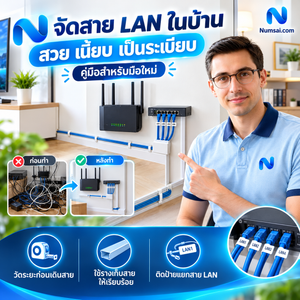
เจาะลึกวิธีแก้ปัญหาเน็ตบ้านช้า ปิงสูง กระตุกตอนเล่นเกม ด้วยเทคนิคตั้งค่า Router ปรับคลื่น 2.4GHz และ 5GHz หลบสัญญาณกวน พร้อมวิธีวางตำแหน่งกระจายสัญญาณทะลุกำแพง
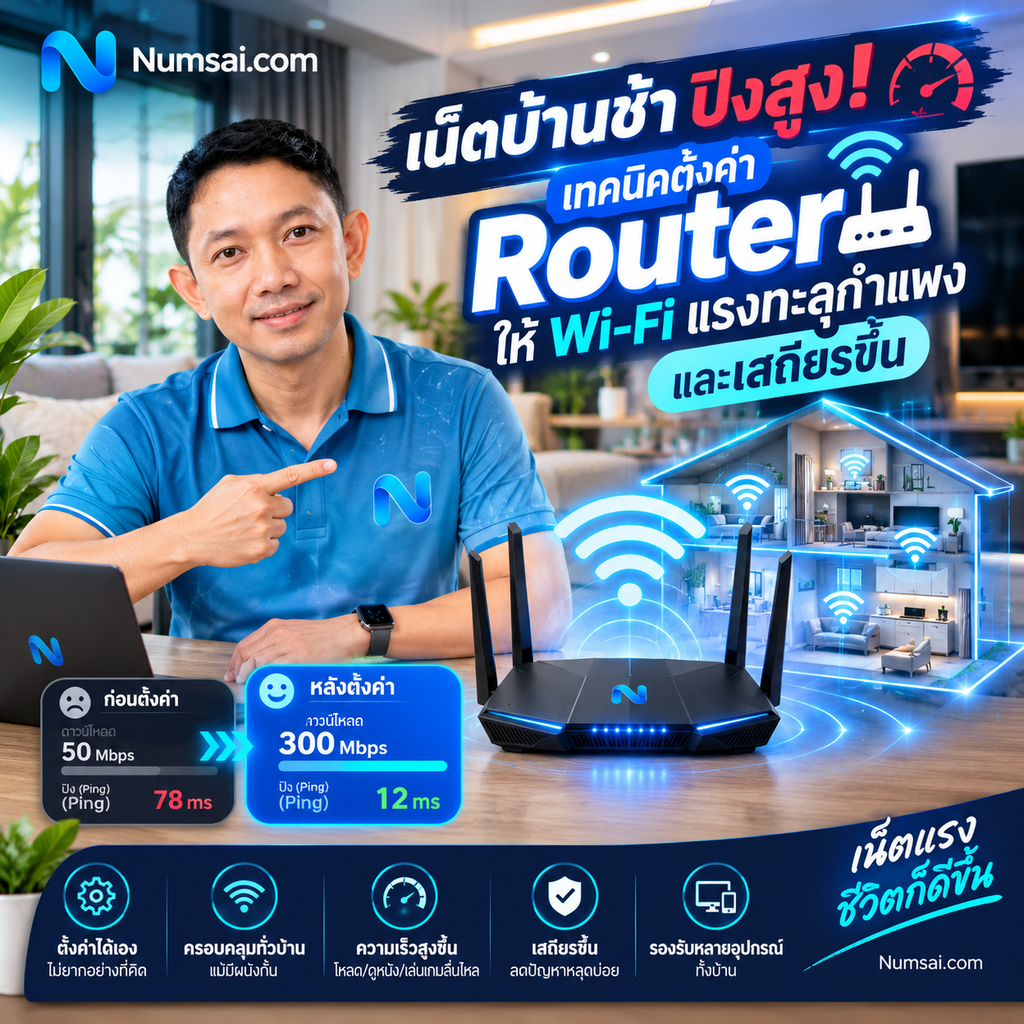
เน็ตบ้านช้า ปิงสูง! 7 วิธีตั้งค่า Router ให้ Wi-Fi แรงทะลุกำแพงและเสถียรขึ้น
หลายคนเจอปัญหากวนใจอย่างสมัครแพ็กเกจเน็ตบ้านความเร็ว 1 Gbps มาใช้งาน แต่พอทดสอบผ่าน Wi-Fi ในห้องนอนหรือชั้นสอง ความเร็วกลับหล่นฮวบเหลือไม่ถึง 100 Mbps แถมค่าความหน่วง (Ping หรือ Latency) พุ่งสูงจนเล่นเกมออนไลน์กระตุก วิดีโอคอลสะดุด
ต้นตอสำคัญส่วนใหญ่มักไม่ได้เกิดจากสายไฟเบอร์ออปติกของผู้ให้บริการ (ISP) แต่เกิดจาก “การจัดวางและตั้งค่าเราเตอร์ (Router Configuration)” ที่ยังไม่เหมาะสม รวมถึงสภาพแวดล้อมภายในบ้าน เช่น ผนังคอนกรีต ประตูไม้ หรือคลื่นแม่เหล็กไฟฟ้ารบกวน คู่มือนี้สรุปแนวทางระดับวิศวกรรมเครือข่ายที่ผู้ใช้งานทั่วไปสามารถนำไปปรับใช้ได้ทันที
1. ย้ายตำแหน่งติดตั้ง Router ให้อยู่จุดกึ่งกลางและยกสูง
คลื่นวิทยุความถี่สูงแพร่กระจายตัวแบบรอบทิศทางในลักษณะโดนัท (Omnidirectional) สิ่งกีดขวางทางกายภาพมีผลกระทบโดยตรงต่อความแรงของสัญญาณ (RSSI)
- หลีกเลี่ยงการวางบนพื้นหรือซอกตู้ การวางติดพื้นทำให้สัญญาณสูญเสียไปกับวัสดุพื้นและผนังส่วนล่าง ควรวางสูงจากพื้นอย่างน้อย 1–1.5 เมตร
- หลีกเลี่ยงวัตถุดูดซับสัญญาณ กระจกเงา (สะท้อนคลื่น), ตู้ปลา (น้ำดูดซับความถี่ 2.4GHz สูงมาก) และโครงเหล็กหรือผนังพรีคาสต์
- อยู่ห่างจากเครื่องใช้ไฟฟ้าที่มีสัญญาณกวน ไมโครเวฟ เตาแม่เหล็กไฟฟ้า โทรศัพท์ไร้สายรุ่นเก่า และอุปกรณ์บลูทูธ ซึ่งทำงานบนความถี่ 2.4GHz เช่นเดียวกัน
2. แยกชื่อ Wi-Fi (SSID) ระหว่างคลื่น 2.4 GHz และ 5 GHz / 6 GHz
เราเตอร์รุ่นใหม่ๆ มักเปิดฟีเจอร์ Smart Connect (รวมชื่อ Wi-Fi เป็นชื่อเดียว) มาตั้งแต่โรงงาน แม้จะสะดวก แต่อุปกรณ์ปลายทาง (เช่น มือถือ หรือ โน้ตบุ๊ก) มักตัดสินใจเกาะคลื่น 2.4 GHz โดยอัตโนมัติเมื่อสัญญาณ 5 GHz ลดลงเล็กน้อย ทั้งที่ความเร็วจริงต่างกันมหาศาล
| คุณสมบัติ | คลื่นความถี่ 2.4 GHz | คลื่นความถี่ 5 GHz (และ 6 GHz บน Wi-Fi 6E/7) |
| ระยะทางและการทะลุทะลวง | ทะลุผนังปูนได้ดีมาก ครอบคลุมระยะไกล | ทะลุผนังปูนได้ปานกลาง-น้อย ระยะครอบคลุมสั้นกว่า |
| Bandwidth (ความเร็ว) | รองรับความเร็วเฉลี่ย 50–150 Mbps | รองรับความเร็ว 400–1,000+ Mbps |
| ปัญหาคลื่นรบกวน | สูงมาก (สัญญาณเพื่อนบ้านและเครื่องใช้ไฟฟ้า) | ต่ำมาก ช่องสัญญาณกว้างและว่างกว่า |
| การใช้งานที่เหมาะสม | อุปกรณ์ Smart Home, IoT, กล้องวงจรปิด | เล่นเกมออนไลน์, สตรีมมิ่ง 4K/8K, ทำงานรับส่งไฟล์ขนาดใหญ่ |
คำแนะนำ เข้าหน้า Admin ของเราเตอร์ (เช่น
192.168.1.1หรือ192.168.0.1) จากนั้นปิด Smart Connect แล้วตั้งชื่อแยกเป็นNumsai_Home_2.4GและNumsai_Home_5Gเพื่อเลือกเชื่อมต่อให้ตรงกับลักษณะงาน

3. สแกนและเปลี่ยน Channel เพื่อหลบสัญญาณชนกัน
ในเขตเมืองหรือหมู่บ้านจัดสรร คลื่นสัญญาณจากเราเตอร์ข้างเคียงมักชนกันจนเกิดการเบียดเบียนของสัญญาณ (Co-Channel Interference)
- สำหรับคลื่น 2.4 GHz ให้เลือกเฉพาะ Channel 1, 6 หรือ 11 เท่านั้น เพราะเป็นช่องสัญญาณที่ไม่ทับซ้อนกัน (Non-overlapping Channels) และตั้งค่า Channel Width ไว้ที่ 20 MHz เพื่อลดสัญญาณรบกวนข้างเคียง
- สำหรับคลื่น 5 GHz ปรับความกว้างเป็น 80 MHz เพื่อความสมดุลระหว่างความเร็วและเสถียรภาพ หรือเลือกใช้ช่องสัญญาณช่วง DFS Channels (เช่น ช่อง 52–144) ซึ่งมักไม่มีเพื่อนบ้านใช้งานร่วม ทำให้ได้ช่องทางว่างเต็มพิกัด
คุณสามารถใช้แอปพลิเคชันอย่าง Wi-Fi Analyzer (Android) หรือ WiFi Man ตรวจดูว่าช่องไหนว่างที่สุดในละแวกบ้านก่อนเลือกตั้งค่า
4. เปิดใช้งาน QoS (Quality of Service) แก้ปัญหา Bufferbloat
อาการ “ปิงพุ่งตอนมีคนดาวน์โหลดหรือดูคลิป” เกิดจากบัฟเฟอร์ของโมเด็ม/เราเตอร์เกิดความแออัด (Bufferbloat) ส่งผลให้แพ็กเก็ตข้อมูลของเกมหรือการโทรผ่านเสียงต้องรอคิวเป็นเวลานาน
การเข้าไปเปิด QoS (Quality of Service) ในหน้าเราเตอร์จะช่วยให้ระบบจัดสรรคิวข้อมูล (Traffic Prioritization) ได้อย่างแม่นยำ โดยตั้งค่าให้อุปกรณ์สำหรับเล่นเกม หรือพอร์ต UDP ของเกมได้รับความสำคัญสูงสุด (High Priority) ก่อนข้อมูลที่ทนทานต่อความหน่วงได้อย่างการดาวน์โหลดไฟล์หรือสตรีมวิดีโอ
5. ปรับตำแหน่งเสาสัญญาณ (Antenna Orientation)
เสาสัญญาณภายนอกของ Router กระจายคลื่นในแนวตั้งฉากกับตัวก้านเสา
- บ้านชั้นเดียว ให้ตั้งเสาทุกต้นตรง 90 องศาขึ้นฟ้า คลื่นจะแผ่ออกแนวนอนกระจายทั่วบ้านได้ดีที่สุด
- บ้าน 2–3 ชั้น ปรับเสาต้นหนึ่งให้อยู่ในแนวตั้ง (90 องศา) และปรับอีกต้นหนึ่งเอียงทำมุมนอน (45 หรือ 0 องศา) เพื่อยิงคลื่นทั้งแนวระนาบและแนวตั้ง ทะลุทะลวงขึ้นสู่เพดานและพื้นชั้นบน
6. ตั้งเวลา Reboot อัตโนมัติ และอัปเดต Firmware
เราเตอร์คือคอมพิวเตอร์ขนาดเล็กที่มี CPU และ RAM ภายใน เมื่อเปิดใช้งานติดต่อกันเป็นเวลานาน อาจเกิด Memory Leak หรือตาราง NAT Table เต็มจนทำงานช้าลง
- เข้าเมนู System Tools > Reboot Schedule ตั้งเวลาให้เราเตอร์รีบูตตัวเองสัปดาห์ละ 1 ครั้ง ในช่วงเวลาที่ไม่มีการใช้งาน (เช่น ตี 4)
- อัปเดต Firmware ให้เป็นเวอร์ชันล่าสุดอยู่เสมอ เพื่ออุดช่องโหว่ความปลอดภัย และปรับปรุงไดรเวอร์การจัดสรรคลื่นความถี่ให้เข้ากับอุปกรณ์รุ่นใหม่
7. ขยายระบบด้วย EasyMesh หรือสาย LAN ลากเข้า Access Point
หากจำเป็นต้องส่งสัญญาณทะลุกำแพงหนาหลายชั้น การพึ่งพา Router ตัวเดียวอาจไม่เพียงพอตามหลักฟิสิกส์คลื่นแม่เหล็กไฟฟ้า การเลือกใช้อุปกรณ์ขยายสัญญาณควรอิงจากหลักการต่อไปนี้
- หลีกเลี่ยง Wi-Fi Repeater รุ่นราคาประหยัดแบบ Single-band อุปกรณ์ประเภทนี้จะทอนแบนด์วิดท์ลงครึ่งหนึ่งทันที และเพิ่มค่าปิงเป็นเท่าตัว
- เลือกใช้ Mesh Wi-Fi ที่รองรับ Dedicated Backhaul ส่งข้อมูลระหว่างโหนดผ่านคลื่น 5GHz หรือ 6GHz แยกเฉพาะ
- Ethernet Backhaul (เสถียรที่สุด) การเดินสาย LAN (CAT6 ขึ้นไป) ไปยังแต่ละชั้น แล้วเชื่อมต่อเข้า Access Point หรือ Mesh Node จะตัดปัญหาสัญญาณดรอปและลดค่า Ping ให้เหลือต่ำกว่า 2 ms อย่างถาวร
การจัดวางตำแหน่งที่ถูกต้องควบคู่กับการตั้งค่าช่องสัญญาณความถี่และ QoS จะช่วยให้คุณใช้งานอินเทอร์เน็ตได้เต็มสปีดตามแพ็กเกจ ลดค่า Ping ให้ต่ำและนิ่งขึ้น โดยไม่จำเป็นต้องเสียเงินซื้อเราเตอร์ใหม่เสมอไป