
สอนวิธีประกอบคอมพิวเตอร์ด้วยตัวเอง (DIY PC) แบบละเอียดทุกขั้นตอน ตั้งแต่รู้จักชิ้นส่วน เตรียมอุปกรณ์ ลงมือประกอบ จนถึงเปิดเครื่องใช้งานได้จริง อัปเดตล่าสุด!
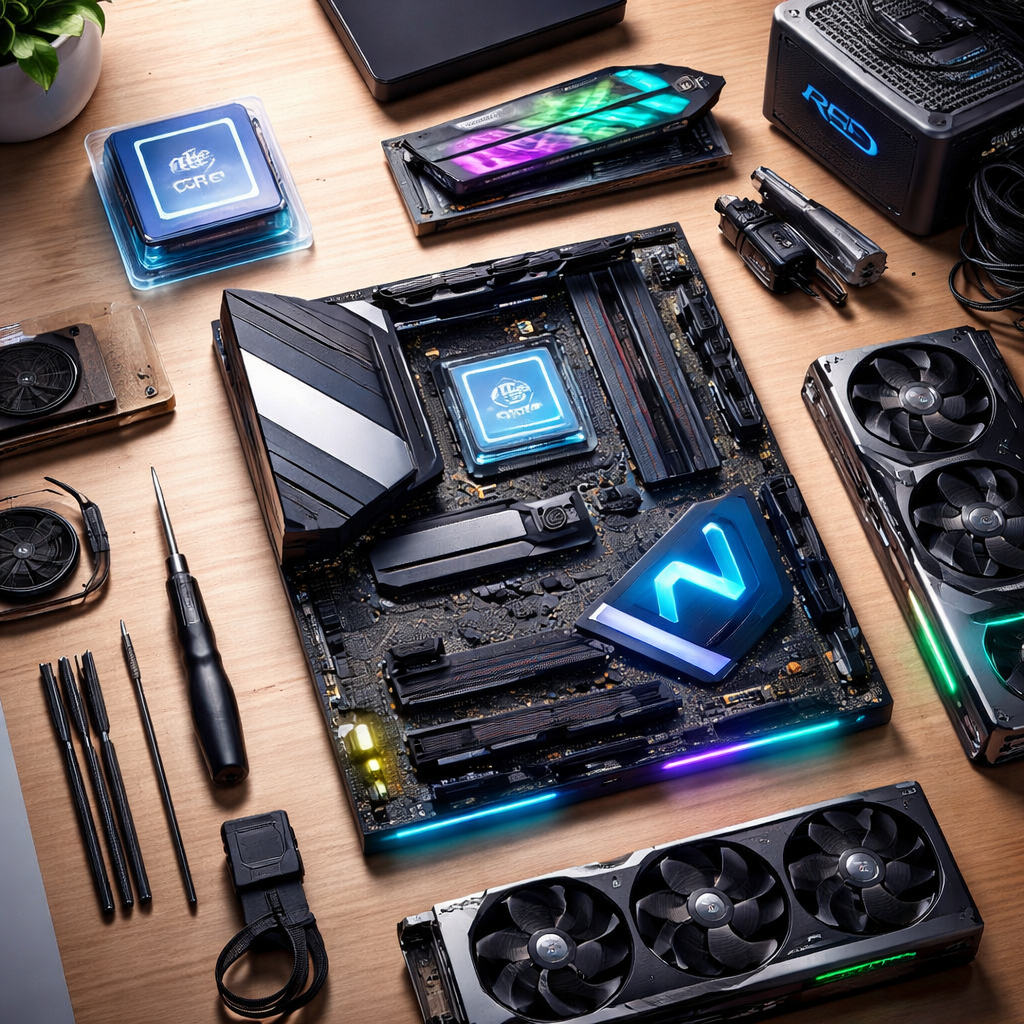
การ ประกอบคอมพิวเตอร์ด้วยตัวเอง (DIY PC) ไม่เพียงแต่ช่วยให้คุณประหยัดงบประมาณและได้สเปคที่ตรงใจที่สุดเท่านั้น แต่ยังมอบประสบการณ์และความเข้าใจในระบบฮาร์ดแวร์ที่จะเป็นประโยชน์อย่างมากเวลาที่เครื่องเกิดปัญหา ในบทความนี้ Numsai Tech จะพาคุณไปเจาะลึกขั้นตอนการประกอบคอมพิวเตอร์แบบ Step-by-Step ที่ต่อให้ไม่มีพื้นฐานก็สามารถทำตามได้ครับ
ทำไมถึงควรประกอบคอมพิวเตอร์ด้วยตัวเอง?
- ปรับแต่งได้ดั่งใจ (Customization) คุณสามารถเลือกฮาร์ดแวร์แต่ละชิ้นให้เหมาะกับการใช้งาน ไม่ว่าจะเป็นการเล่นเกมระดับ AAA, งานเรนเดอร์กราฟิก, หรืองานออฟฟิศทั่วไป
- คุ้มค่ากับเม็ดเงิน (Cost-Effective) การซื้อแยกชิ้นส่วนมักจะได้ราคาที่ถูกกว่าคอมพิวเตอร์แบรนด์ที่ประกอบสำเร็จรูปเมื่อเทียบในสเปคที่เท่ากัน
- อัปเกรดง่ายในอนาคต เมื่อคุณประกอบเครื่องเอง คุณจะรู้ว่าชิ้นส่วนไหนอยู่ตรงไหน ทำให้การถอดเปลี่ยนการ์ดจอ หรือเพิ่ม RAM ในอนาคตเป็นเรื่องง่ายดาย
อุปกรณ์ที่ต้องเตรียมก่อนลงมือ
ก่อนที่เราจะเริ่มไขน็อตตัวแรก สิ่งสำคัญคือการเตรียมพื้นที่ให้สว่าง สะอาด และหลีกเลี่ยงการยืนบนพรมเพื่อลดความเสี่ยงจากไฟฟ้าสถิต (Static Electricity)
ฮาร์ดแวร์หลัก (PC Components)
- CPU (หน่วยประมวลผลกลาง) สมองของคอมพิวเตอร์ (เช่น Intel Core หรือ AMD Ryzen)
- Motherboard (เมนบอร์ด) แผงวงจรหลักที่เชื่อมต่อทุกอย่างเข้าด้วยกัน
- RAM (หน่วยความจำหลัก) สำหรับพักข้อมูลที่ต้องใช้งานอย่างรวดเร็ว
- Storage (พื้นที่เก็บข้อมูล) แนะนำให้ใช้ M.2 NVMe SSD เพื่อความรวดเร็วที่สุด
- GPU (การ์ดจอ) สำหรับการประมวลผลภาพ (ถ้า CPU ไม่มีกราฟิกในตัว หรือเน้นเล่นเกม/ทำงานกราฟิก)
- PSU (Power Supply Unit) ตัวจ่ายไฟคุณภาพสูง สำคัญมากต่อความเสถียรของระบบ
- Case (เคสคอมพิวเตอร์) กล่องใส่ชิ้นส่วนทั้งหมด
- CPU Cooler พัดลมหรือชุดน้ำสำหรับระบายความร้อนให้ CPU
เครื่องมือที่จำเป็น
- ไขควงแฉก (Phillips-head) เบอร์ #2 (ควรมีแม่เหล็กที่ปลายจะช่วยให้ทำงานง่ายขึ้นมาก)
- สายรัดเคเบิล (Cable Ties) สำหรับจัดสายไฟ
- แฟลชไดรฟ์ (USB) ที่มีตัวติดตั้ง Windows เตรียมไว้แล้ว
ขั้นตอนการ ประกอบคอมพิวเตอร์ด้วยตัวเอง (Step-by-Step)
เพื่อความง่าย เราจะเริ่มต้นประกอบชิ้นส่วนหลักๆ ลงบนเมนบอร์ดก่อนที่จะนำไปใส่ในเคสครับ
ขั้นตอนที่ 1 ติดตั้ง CPU ลงบนเมนบอร์ด

นี่คือขั้นตอนที่ต้องใช้ความระมัดระวังที่สุด
- นำเมนบอร์ดวางบนกล่องของมันเอง (เป็นฉนวนกันไฟฟ้าสถิตที่ดี)
- ปลดก้านล็อคที่ซ็อกเก็ต CPU บนเมนบอร์ดออก
- สังเกต สัญลักษณ์รูปสามเหลี่ยมเล็กๆ ที่มุมของ CPU และมุมของซ็อกเก็ตบนเมนบอร์ด จับคู่ให้ตรงกัน
- วาง CPU ลงไปเบาๆ ห้ามกดหรือฝืนเด็ดขาด มันจะตกลงไปในร่องพอดี
- ดันก้านล็อคกลับเข้าที่เพื่อยึด CPU ให้แน่น
ขั้นตอนที่ 2 ติดตั้ง RAM
การใส่ RAM เป็นเรื่องง่าย แต่ต้องใช้แรงกดเล็กน้อย
- ปลดสลักล็อคที่ช่องเสียบ RAM (DIMM slots) บนเมนบอร์ด
- หากคุณมี RAM 2 ตัว และเมนบอร์ดมี 4 ช่อง ให้เสียบที่ช่อง 2 และ 4 (นับจากซ้ายไปขวา) เพื่อเปิดใช้งาน Dual-Channel
- ดูรอยบากบนตัว RAM ให้ตรงกับช่องเสียบ จากนั้นกดลงไปตรงๆ จนกว่าจะได้ยินเสียง “คลิก” และสลักล็อคเด้งกลับมาจับตัว RAM เอง
ขั้นตอนที่ 3 ติดตั้ง M.2 SSD (พื้นที่เก็บข้อมูล)
- ขันน็อตตัวเล็กๆ ที่ช่อง M.2 บนเมนบอร์ดออก
- เสียบ M.2 SSD เข้าไปในช่องทำมุมประมาณ 30 องศา
- กดส่วนปลายของ SSD ลงและขันน็อตยึดให้แน่น (เมนบอร์ดรุ่นใหม่ๆ อาจใช้เป็นสลักหมุนพลาสติกแทนการใช้น็อต)
ขั้นตอนที่ 4 ติดตั้งชุดระบายความร้อน (CPU Cooler)
- หากใช้พัดลมแถม ส่วนใหญ่มักจะทาซิลิโคนระบายความร้อน (Thermal Paste) มาให้แล้ว ให้วางพัดลมทาบลงบน CPU แล้วขันน็อตสลับมุมทแยง (เพื่อกระจายแรงกด) จากนั้นเสียบสายพัดลมเข้ากับช่อง
CPU_FANบนเมนบอร์ด - หากซื้อแยก อย่าลืมบีบซิลิโคนขนาดเท่าเมล็ดถั่วเขียวลงบนตรงกลาง CPU ก่อนติดตั้งซิงก์ระบายความร้อน
ขั้นตอนที่ 5 นำเมนบอร์ดใส่ลงในเคส
- ก่อนอื่น ตรวจสอบฝาหลังเมนบอร์ด (I/O Shield) หากเมนบอร์ดของคุณไม่ได้ติดตั้งมาให้แบบ Pre-installed ให้ดัน I/O Shield เข้ากับช่องสี่เหลี่ยมด้านหลังเคสจากด้านในจนเข้าล็อค
- วางเคสแนวนอน ดูตำแหน่งเสารองน็อต (Standoffs) ในเคสให้ตรงกับรูบนเมนบอร์ด
- ค่อยๆ วางเมนบอร์ดลงไปให้พอร์ตต่างๆ ทะลุช่อง I/O Shield พอดี จากนั้นขันน็อตยึดเมนบอร์ดเข้ากับเคสให้ครบ
ขั้นตอนที่ 6 ติดตั้ง Power Supply (PSU)
- นำ PSU ใส่เข้าไปในช่องด้านล่างของเคส (หันพัดลม PSU ลงด้านล่างเพื่อให้ดูดอากาศเย็นจากนอกเคส) ขันน็อตด้านหลังเคส 4 ตัว
- สอดสายไฟหลักๆ ไปทางด้านหลังของเคสเพื่อเตรียมรอเสียบ (Cable Management)
ขั้นตอนที่ 7 ติดตั้งการ์ดจอ (GPU)
- ถอดแผ่นเหล็กปิดช่อง PCIe ด้านหลังเคสออก (ประมาณ 2-3 ช่อง ขึ้นอยู่กับความหนาของการ์ดจอ)
- ปลดสลักล็อคที่ช่อง PCIe x16 (ช่องยาวที่สุด) บนเมนบอร์ด
- เสียบการ์ดจอลงไปตรงๆ จนสลักล็อคดัง “คลิก”
- ขันน็อตยึดการ์ดจอเข้ากับเคสเพื่อกันการ์ดจอตกร่วง
ขั้นตอนที่ 8 การเชื่อมต่อสายไฟ (หัวใจสำคัญของคอมพิวเตอร์)
ขั้นตอนนี้อาจจะดูวุ่นวายสายไฟเยอะ แต่จริงๆ แล้วแต่ละสายมีหน้าที่เฉพาะ
- สาย 24-Pin ATX สายเส้นใหญ่ที่สุด เสียบเข้าที่เมนบอร์ดด้านขวา
- สาย 8-Pin CPU (EPS) เสียบที่มุมซ้ายบนของเมนบอร์ด เพื่อจ่ายไฟให้ CPU
- สาย PCIe (6-pin หรือ 8-pin) เสียบเข้าที่ตัวการ์ดจอ
- สาย Front Panel สายเส้นเล็กๆ จากเคส (Power SW, Reset SW, HDD LED) ให้เสียบตามคู่มือเมนบอร์ดแบบเป๊ะๆ
เปิดเครื่องครั้งแรก (First Boot)
เมื่อประกอบทุกอย่างเสร็จแล้ว ตรวจสอบสายไฟอีกครั้ง เสียบปลั๊ก เปิดสวิตช์หลัง PSU แล้วกดปุ่ม Power ที่เคส!
หากพัดลมหมุน ไฟติด และมีภาพขึ้นบนหน้าจอ (เข้าสู่หน้า BIOS) ขอแสดงความยินดีด้วยครับ! คุณประกอบคอมพิวเตอร์สำเร็จแล้ว ขั้นตอนต่อไปคือการเสียบ USB Flash Drive เพื่อติดตั้งระบบปฏิบัติการ Windows และลงไดรเวอร์การ์ดจอเป็นอันเสร็จสิ้น
สรุป
การทำ DIY PC ไม่ได้ยากอย่างที่คิด หากเราค่อยๆ ศึกษาและทำตามคู่มือไปทีละขั้นตอน สิ่งสำคัญคือการใจเย็น ไม่ออกแรงฝืนชิ้นส่วนฮาร์ดแวร์ การประกอบคอมเองนอกจากจะได้คอมพิวเตอร์ที่ทรงพลังแล้ว ยังเป็นทักษะด้านไอทีที่ติดตัวคุณไปตลอดอีกด้วย