แนะนำ 5 AI ช่วยทำงานออฟฟิศยอดนิยม ออกแบบสไลด์สวย ถอดเทปสรุปการประชุม และร่างอีเมลธุรกิจให้เสร็จไวใน 10 นาที เพิ่มประสิทธิภาพการทำงานแบบมือโปร
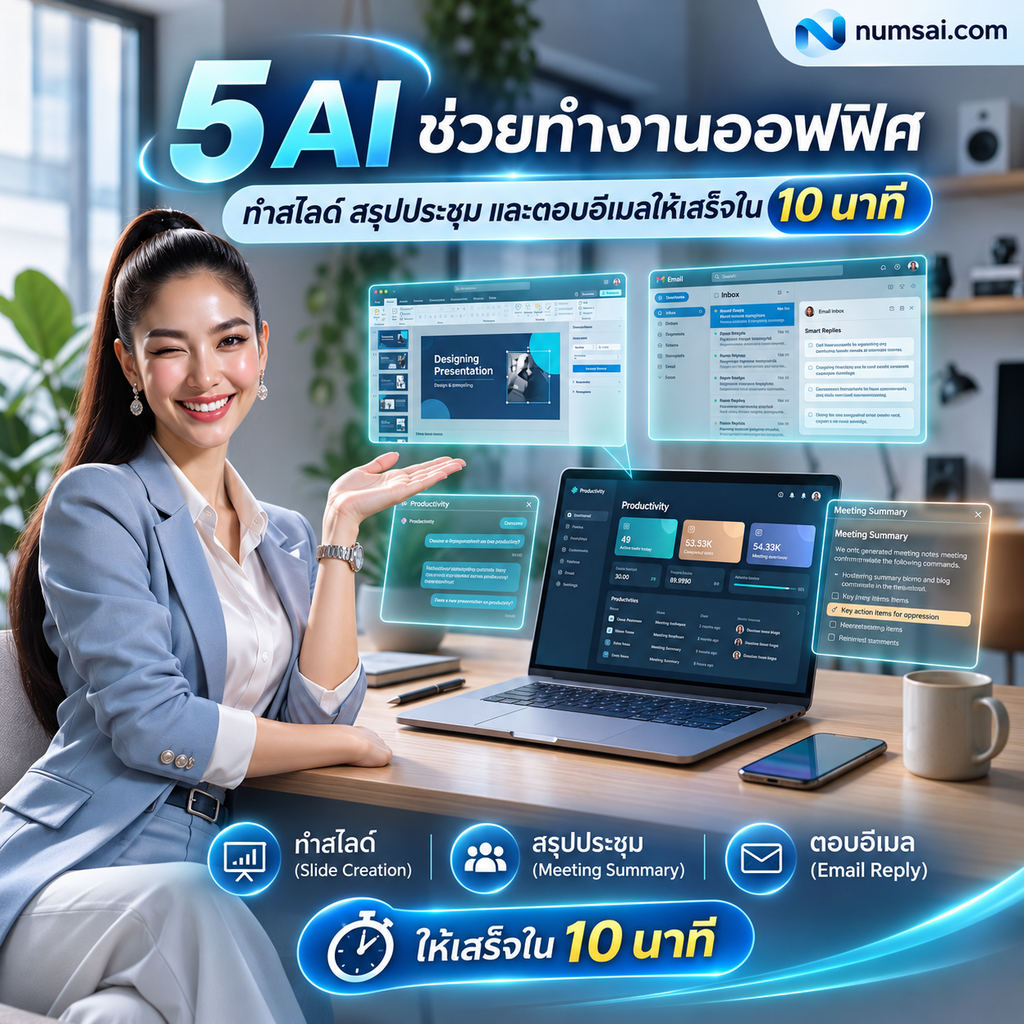
5 AI ช่วยทำงานออฟฟิศ ทำสไลด์ สรุปประชุม ตอบอีเมลเสร็จใน 10 นาที
ปัญหาการนั่งทำงานเอกสารเดิมซ้ำ ๆ ทั้งการจัดฟอร์แมตสไลด์พรีเซนเทชัน การนั่งฟังเทปบันทึกการประชุมยาวนับชั่วโมง หรือการนั่งร่างอีเมลธุรกิจที่ต้องใช้ภาษาสละสลวย ล้วนเป็นกิจกรรมที่กินเวลาและลดทอนความคิดสร้างสรรค์ของคนทำงานออฟฟิศอย่างมหาศาล ในยุคที่โมเดลภาษาขนาดใหญ่ (Large Language Models) และ Generative AI เติบโตอย่างก้าวกระโดด การนำเครื่องมือ AI เข้ามาปรับใช้ในขั้นตอนการทำงาน (Workflow) กลายเป็นทักษะสำคัญที่ช่วยเปลี่ยนงานที่เคยใช้เวลาครึ่งวันให้เสร็จสิ้นได้ในเวลาไม่ถึง 10 นาที
บทความนี้ รวบรวม 5 เครื่องมือ AI ช่วยทำงานออฟฟิศ ยอดนิยมที่ผ่านการพิสูจน์แล้วว่าใช้งานได้จริง พร้อมตัวอย่างขั้นตอนการประยุกต์ใช้งานเพื่อเพิ่มความเร็วในการทำงานอย่างมีประสิทธิภาพ
1. Gamma App เนรมิตสไลด์พรีเซนเทชันระดับมือโปรในคลิกเดียว
การทำสไลด์นำเสนองานเป็นงานที่กินเวลาทั้งด้านการสังเคราะห์เนื้อหาและการจัดหน้ากระดาน Gamma App เป็นหนึ่งใน Generative AI สายงานพรีเซนเทชันที่ออกแบบมาเพื่อแก้ไขปัญหานี้โดยเฉพาะ
จุดเด่นและการทำงาน
- Text-to-Presentation รองรับการป้อนข้อมูลดิบ หัวข้อย่อ หรือไฟล์เอกสาร จากนั้น AI จะวิเคราะห์และแตกหัวข้อออกเป็นโครงสร้างสไลด์ที่สมบูรณ์
- Responsive Card Layout แตกต่างจากสไลด์ PowerPoint ทั่วไป Gamma ใช้ระบบ Card ที่จัดสรรฟอนต์ สี และเว้นวรรคให้อัตโนมัติ จึงไม่ต้องเสียเวลาปรับแต่ง Layout ด้วยตนเอง
- ค้นหาภาพและไอคอนอัตโนมัติ ระบบมีเครื่องมือค้นหารูปภาพแบบปลอดลิขสิทธิ์และสร้างภาพประกอบด้วย AI เข้ามาจับคู่กับบริบทของข้อความ
เคล็ดลับการใช้งานให้เสร็จใน 3 นาที
ป้อนโครงร่าง (Outline) หรือบรีฟงานสั้น ๆ ประมาณ 3-5 บรรทัด กำหนดกลุ่มเป้าหมายผู้ฟัง และเลือกโทนสีของแบรนด์ Gamma จะสร้างชุดสไลด์ 10 หน้าให้ทันที จากนั้นเพียงแค่ตรวจทานเนื้อหาและปรับแก้ตัวเลขสำคัญก็พร้อมนำเสนองานได้ทันที
2. Otter.ai เลขาส่วนตัวถอดเสียงและสรุปประเด็นประชุมอัตโนมัติ
การนั่งจดบันทึกการประชุม (Minutes of Meeting) มักทำให้ผู้ร่วมประชุมเสียสมาธิในการแสดงความคิดเห็น Otter.ai เข้ามาแก้ปัญหานี้ด้วยการทำหน้าที่เป็นผู้ช่วยรับฟัง ถอดเทป และสังเคราะห์สรุปผล
จุดเด่นและการทำงาน
- Real-time Transcription เชื่อมต่อกับแพลตฟอร์มอย่าง Zoom, Google Meet และ Microsoft Teams เพื่อแปลงเสียงพูดเป็นข้อความแบบเรียลไทม์
- Speaker Identification ระบุตัวผู้พูดแต่ละคนได้อย่างแม่นยำ พร้อมบันทึกไทม์สแตมป์กำกับ
- Automated Meeting Summary & Action Items เมื่อสิ้นสุดการประชุม AI จะประมวลผลสรุปเนื้อหาสำคัญ และแยกรายการงานที่ต้องส่งต่อ (Action Items) ให้โดยอัตโนมัติ
เคล็ดลับการใช้งานให้เสร็จใน 2 นาที
เชื่อมต่อ Otter กับปฏิทินงาน (Google Calendar หรือ Outlook) ระบบจะเข้าห้องประชุมให้อัตโนมัติ เมื่องานประชุมจบ ให้คัดลอกส่วน “Executive Summary” และ “Action Items” ไปส่งต่อใน Slack หรืออีเมลกลุ่มได้ทันที
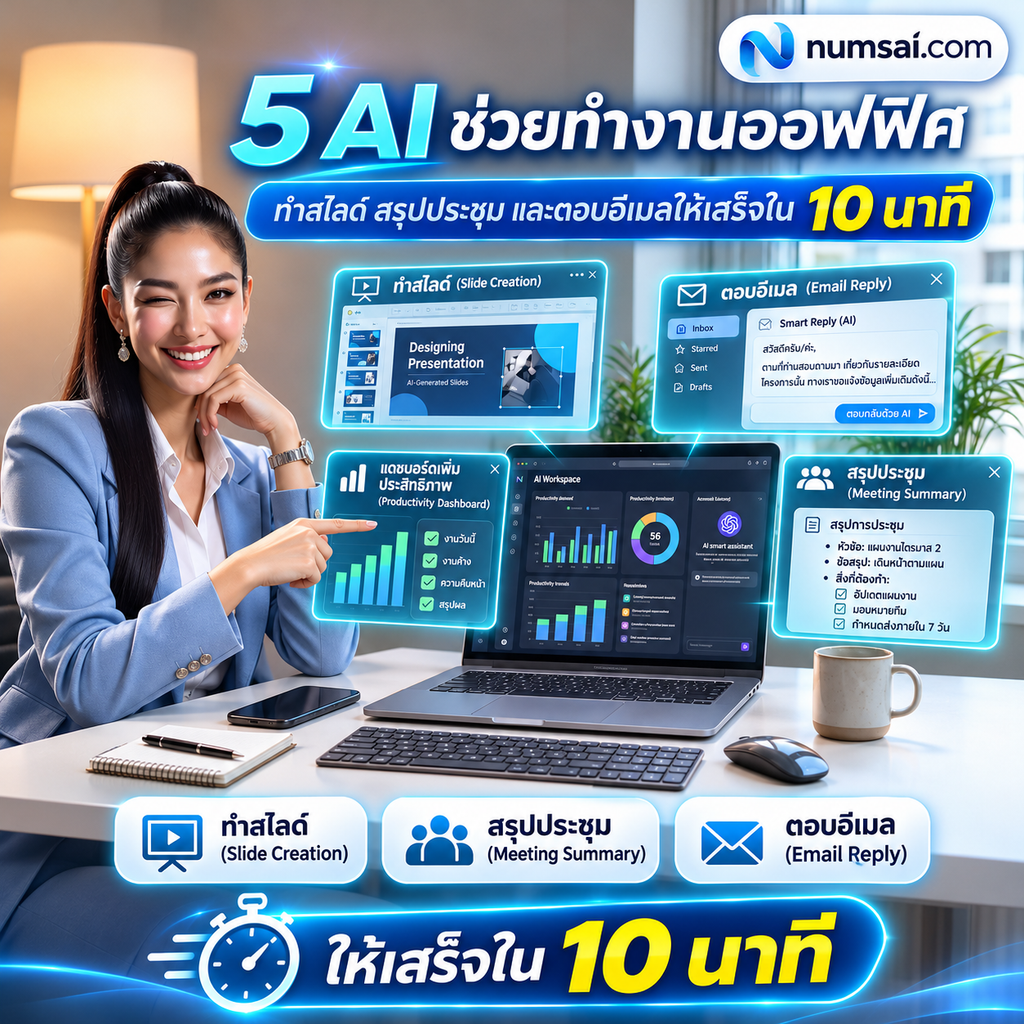
3. Microsoft 365 Copilot จัดการงานเอกสาร สรุป และตอบอีเมลระดับ Enterprise
สำหรับองค์กรที่ใช้ระบบนิเวศของ Microsoft เป็นแกนหลัก Microsoft 365 Copilot ถือเป็น AI ที่ผสานการทำงานเข้ากับ Outlook, Word, Excel และ PowerPoint ได้อย่างแนบเนียนที่สุด
จุดเด่นและการทำงาน
- Draft with Copilot ใน Outlook ป้อนคำสั่งสั้น ๆ เช่น “ตอบรับการประชุมวันพฤหัสบดี ขอเอกสารประกอบเพิ่มเติม โทนสุภาพเป็นกันเอง” AI จะร่างอีเมลภาษาไทยหรือภาษาอังกฤษที่มีโครงสร้างสมบูรณ์
- Thread Summary หากมีอีเมลตอบโต้กันยาวหลายสิบฉบับ Copilot สามารถสรุปประเด็นใจความสำคัญของอีเมลทั้งสายได้ภายในคลิกเดียว
- การเชื่อมโยงข้ามไฟล์ (Cross-app Grounding) ดึงข้อมูลสรุปจากไฟล์ Excel หรือ Word มาเขียนสรุปเป็นอีเมลส่งต่อให้ทีมได้โดยตรง
เคล็ดลับการใช้งานให้เสร็จใน 1 นาที
เมื่อเปิดอีเมลที่ต้องการตอบกลับ ให้กดปุ่ม Copilot แล้วเลือกปรับแต่ง Tone of Voice (ทางการ, สบาย ๆ, สั้นกระชับ) ตรวจสอบเนื้อหา 1 รอบแล้วกดส่งได้ทันที
4. Claude 3.5 Sonnet ผู้ช่วยวิเคราะห์ข้อมูล ร่างอีเมลซับซ้อน และเขียนข้อความระดับสูง
Claude 3.5 Sonnet จากค่าย Anthropic ได้รับการยอมรับอย่างกว้างขวางในกลุ่มสายงานคอนเทนต์และธุรกิจด้านความสามารถในการเข้าใจภาษาและบริบทที่ซับซ้อน
จุดเด่นและการทำงาน
- Nuanced Writing Tone มีความโดดเด่นในการร่างอีเมลธุรกิจที่ต้องการชั้นเชิงทางภาษา เช่น การเจรจาต่อรอง การปฏิเสธข้อเสนออย่างสุภาพ หรือการเขียนชี้แจงรายงานโครงการ
- Large Context Window รองรับการอัปโหลดเอกสาร PDF ขนาดใหญ่ รายงานผลประกอบการ หรือสัญญา เพื่อสั่งให้ AI ดึงข้อมูลเฉพาะจุดและร่างบทสรุปสำหรับผู้บริหาร
- Artifacts Feature แสดงผลงานเขียน โค้ด หรือตารางข้อมูลแยกออกมาเป็นหน้าต่างคู่ขนาน ทำให้ปรับแต่งและคัดลอกไปใช้งานต่อได้สะดวก
เคล็ดลับการใช้งานให้เสร็จใน 2 นาที
อัปโหลดเอกสารแนบที่ต้องการอ้างอิง พร้อมใส่คำสั่งชัดเจน เช่น “ร่างอีเมลชี้แจงความคืบหน้ารอบสัปดาห์จากเอกสารนี้ ความยาวไม่เกิน 200 คำ แบ่งหัวข้อเป็น Bullet Point” คุณจะได้เนื้อหาที่ประณีตพร้อมส่งทันที
5. Notion AI พื้นที่รวบรวมข้อมูล สรุปไอเดีย และวางแผนโครงการแบบครบวงจร
หากคุณใช้ Notion ในการจัดระเบียบงาน Notion AI คือเครื่องมือที่จะเปลี่ยนฐานข้อมูลธรรมดาให้กลายเป็นคลังความรู้อัจฉริยะของทีม
จุดเด่นและการทำงาน
- In-line AI Generation กด Spacebar บนหน้ากระดาษว่างเพื่อสั่งให้ AI ช่วยร่างข้อเสนอโครงงาน (Project Proposal) ร่างอีเมลแจ้งประกาศ หรือระดมสมอง (Brainstorming)
- Q&A on Workspace ถามคำถามเกี่ยวกับงานในออฟฟิศ เช่น “นโยบายการเบิกค่าเดินทางของบริษัททำอย่างไร” AI จะค้นหาคำตอบจากหน้าเอกสารทั้งหมดในพื้นที่ทำงานมาตอบอย่างแม่นยำ
- Data Extraction สกัดตารางสรุปงาน ลิสต์ความเสี่ยง หรือกำหนดการส่งมอบงานจากข้อความยาว ๆ ให้อยู่ในรูปแบบ Database ได้ทันที
เคล็ดลับการใช้งานให้เสร็จใน 2 นาที
นำบันทึกการคุยงานที่กระจัดกระจายมาวางรวมกัน แล้วใช้คำสั่ง “Extract Action Items into a Table” Notion AI จะแปลงรายการงานเป็นตารางพร้อมระบุผู้รับผิดชอบและวันส่งมอบให้ทันที
ตารางเปรียบเทียบเครื่องมือ AI ทั้ง 5 ตัวสำหรับงานออฟฟิศ
| เครื่องมือ AI | ฟังก์ชันเด่นหลัก | งานที่ตอบโจทย์ที่สุด | รองรับภาษาไทย |
| Gamma App | สร้างสไลด์และเอกสารเว็บ | พรีเซนเทชัน, งาน Pitching | ดีมาก |
| Otter.ai | ถอดเทปเสียงและสรุปประชุม | สรุปมินิทการประชุม, Action Items | ปานกลาง (เน้นอังกฤษ) |
| Microsoft 365 Copilot | ร่างอีเมลและเชื่อมโยงงานเอกสาร | งานอีเมล Outlook, ประสานงานภายใน | ดีมาก |
| Claude 3.5 Sonnet | เขียนบทความและวิเคราะห์เชิงลึก | ร่างจดหมายธุรกิจ, สรุปเอกสารหนา | ดีเยี่ยม |
| Notion AI | จัดระเบียบข้อมูลและค้นหางาน | วางแผนโปรเจกต์, ฐานข้อมูลความรู้ | ดีมาก |
ข้อควรระวังด้านความปลอดภัยไซเบอร์และความเป็นส่วนตัวของข้อมูล (Data Privacy)
การใช้งาน AI ในสภาพแวดล้อมสำนักงานอย่างมีประสิทธิภาพและปลอดภัย จำเป็นต้องปฏิบัติตามหลักการกำกับดูแลข้อมูลอย่างเคร่งครัด
- ไม่ป้อนข้อมูลความลับทางการค้า (Confidential Data) หลีกเลี่ยงการนำงบการเงินภายใน แผนกลยุทธ์ที่ยังไม่เปิดเผย หรือโค้ดที่เป็นลิขสิทธิ์ของบริษัท ไปใส่ในโมเดล AI รุ่นฟรีที่เปิดให้ระบบนำข้อมูลไปเทรนต่อ
- ปฏิบัติตามกฎหมายคุ้มครองข้อมูลส่วนบุคคล (PDPA) ตัดชื่อ นามสกุล เลขบัตรประชาชน หรือข้อมูลติดต่อของลูกค้าออกจากข้อความก่อนส่งเข้าสู่ระบบ AI
- ตรวจสอบความถูกต้อง (Human-in-the-Loop) แม้ AI จะทำงานได้รวดเร็ว แต่ยังคงมีโอกาสเกิดข้อผิดพลาดหรือข้อมูลคลาดเคลื่อน (Hallucination) เสมอ ดังนั้นผู้ใช้งานต้องตรวจทานตัวเลข วันเวลา และความถูกต้องทางกฎหมายก่อนส่งงานจริงทุกครั้ง
การผสานเครื่องมือทั้ง 5 นี้เข้ากับกระบวนการทำงานในชีวิตประจำวัน ไม่เพียงช่วยตัดทอนงานจุกจิกให้เสร็จสิ้นภายใน 10 นาที แต่ยังช่วยให้คุณมีสมาธิและเวลาโฟกัสกับงานเชิงกลยุทธ์ที่มีมูลค่าสูงต่อองค์กรได้อย่างเต็มศักยภาพ
ต้องการให้เพิ่มเทคนิคการเขียน Prompt เฉพาะทางสำหรับงานตอบอีเมลภาษาอังกฤษ หรือขั้นตอนเชื่อมต่อ API เพิ่มเติมไหมครับ?