ซิลิโคน CPU คืออะไร ทำหน้าที่อย่างไร และต้องเปลี่ยนบ่อยแค่ไหน? รวมสัญญาณเตือนอาการซิลิโคนแห้ง วิธีเปลี่ยนด้วยตัวเอง และข้อควรระวัง เพื่อป้องกันคอมพิวเตอร์ร้อนจัดจนดับเอง

ซิลิโคน CPU คืออะไร? จำเป็นต้องเปลี่ยนบ่อยแค่ไหนเพื่อไม่ให้คอมพิวเตอร์ร้อนและดับเอง
ปัญหาคอมพิวเตอร์ทำงานช้าลง พัดลมระบายความร้อนหมุนเสียงดังผิดปกติ เล่นเกมแล้วเฟรมเรตตก หรือหนักที่สุดคือเครื่องดับไปเองกะทันหันระหว่างใช้งาน มักทำให้หลายคนกังวลว่าอุปกรณ์ราคาแพงอย่างเมนบอร์ดหรือการ์ดจออาจกำลังจะเสีย แต่ในความเป็นจริง สาเหตุยอดนิยมที่พบได้บ่อยและแก้ไขได้ด้วยงบประมาณเพียงหลักร้อย คือ ซิลิโคน CPU ที่แห้งและเสื่อมสภาพ
บทความนี้จะพาไปทำความเข้าใจอย่างละเอียดว่า ซิลิโคน CPU คืออะไร มีกลไกการทำงานอย่างไร ทำไมจึงเสื่อมสภาพได้ รวมถึงระยะเวลาที่เหมาะสมในการเปลี่ยนและขั้นตอนการดูแลรักษาด้วยตัวเองอย่างถูกวิธี เพื่อให้คอมพิวเตอร์ของคุณทำงานได้เย็น เสถียร และยืดอายุการใช้งานฮาร์ดแวร์ได้ยาวนานที่สุด
ซิลิโคน CPU คืออะไร? ทำไมถึงสำคัญต่อระบบระบายความร้อน
ซิลิโคน CPU หรือชื่ออย่างเป็นทางการว่า Thermal Paste (หรือ Thermal Interface Material: TIM) คือสารกึ่งเหลวที่มีคุณสมบัตินำความร้อนสูง โดยทั่วไปมักมีสีเทาหรือสีเงิน ทำหน้าที่เป็นตัวกลางเชื่อมต่อระหว่าง ฝาครอบโลหะของซีพียู (Integrated Heat Spreader: IHS) กับ ฐานโลหะของชุดระบายความร้อน (Heatsink หรือ Water Block)
หลายคนอาจเข้าใจผิดว่าซิลิโคน CPU มีหน้าที่สร้างความเย็นด้วยตัวเอง แต่ความจริงแล้วหน้าที่หลักของมันคือ “การไล่อากาศและเติมเต็มช่องว่างระดับจุลภาค”
แม้ผิวหน้าโลหะของซีพียูและฐานฮีตซิงก์จะดูเรียบเนียนด้วยตาเปล่า แต่เมื่อส่องด้วยกล้องจุลทรรศน์จะพบว่าพื้นผิวทั้งสองมีหลุมและรอยขรุขระขนาดเล็กจำนวนมาก หากนำมาประกบกันโดยตรง ช่องว่างเหล่านั้นจะถูกแทนที่ด้วย “อากาศ” ซึ่งเป็นฉนวนกันความร้อน (นำความร้อนได้แย่มาก) ส่งผลให้ความร้อนจากชิปประมวลผลไม่สามารถถ่ายเทออกไปยังฮีตซิงก์ได้เต็มที่ การทาซิลิโคนบางๆ จึงช่วยเชื่อมหน้าสัมผัสให้แนบสนิท ทำให้ความร้อนไหลผ่านไปยังพัดลมหรือชุดน้ำได้อย่างมีประสิทธิภาพสูงสุด
ทำไมซิลิโคน CPU ถึงเสื่อมสภาพได้ตามกาลเวลา?
ซิลิโคนระบายความร้อนไม่สามารถคงสภาพสมบูรณ์ได้ตลอดอายุการใช้งานของคอมพิวเตอร์ โดยสาเหตุหลักที่ทำให้ประสิทธิภาพลดลงมาจาก 2 ปัจจัยสำคัญ ได้แก่
- การระเหยและแห้งตัว (Drying Out) เมื่อซีพียูทำงานและเกิดความร้อนสะสมต่อเนื่องทุกวัน สารทำละลายที่เป็นตัวประสานในเนื้อซิลิโคนจะค่อยๆ ระเหยออกไป ทำให้เนื้อครีมที่เคยยืดหยุ่นกลายเป็นของแข็งที่แห้งกรอบและแตกร่วน จนเกิดช่องว่างอากาศแทรกเข้ามาแทนที่
- ปรากฏการณ์ปั๊มออก (Pump-out Effect) ทุกครั้งที่เปิด-ปิดเครื่อง หรือสลับจากการใช้งานเบาๆ ไปสู่การประมวลผลหนัก โลหะของซีพียูและฮีตซิงก์จะเกิดการขยายตัวและหดตัวซ้ำๆ นับพันครั้ง แรงกลนี้จะค่อยๆ ดันเนื้อซิลิโคนจากบริเวณกึ่งกลางชิป (จุดที่ร้อนที่สุด) ออกไปยังขอบด้านข้าง ส่งผลให้จุดศูนย์กลางของซีพียูมีสารนำความร้อนเหลืออยู่น้อยลง
ซิลิโคน CPU จำเป็นต้องเปลี่ยนบ่อยแค่ไหน?
ไม่มีตัวเลขวันหมดอายุที่ตายตัวสำหรับทุกเครื่อง เพราะอายุการใช้งานขึ้นอยู่กับเกรดของซิลิโคน อุณหภูมิห้อง และความหนักเบาในการใช้งาน โดยอ้างอิงจากคำแนะนำของผู้ผลิตฮาร์ดแวร์และซิลิโคนชั้นนำ สามารถแบ่งแนวทางได้ดังนี้
- ซิลิโคนมาตรฐานทั่วไป หรือซิลิโคนที่ติดมากับโน้ตบุ๊ก/เครื่องประกอบสำเร็จจากโรงงาน ควรตรวจเช็กและพิจารณาเปลี่ยนทุกๆ 2–3 ปี
- ซิลิโคนเกรดพรีเมียมคุณภาพสูง ซิลิโคนจากแบรนด์มาตรฐานอย่าง Noctua (เช่นรุ่น NT-H1 ที่ระบุอายุการใช้งานได้นานสูงสุด 5 ปี) หรือ ARCTIC (เช่นรุ่น MX-4 และ MX-6 ที่ออกแบบให้คงตัวได้ยาวนาน) สามารถใช้งานได้เฉลี่ย 3–5 ปี หรือนานกว่านั้นหากอุณหภูมิเครื่องยังคงปกติ
- เครื่องใช้งานหนัก (Workstation, เกมมิ่งระดับสูง, CPU ค่า TDP สูง หรือ Overclock) เนื่องจากชิปทำงานที่อุณหภูมิสูงและมีรอบร้อน-เย็นถี่กว่าปกติ แนะนำให้ตรวจเช็กอุณหภูมิเป็นประจำและเปลี่ยนใหม่ทุก 2–3 ปี
- กฎเหล็กที่ต้องทำทันทีโดยไม่ต้องรอครบปี ตามคำแนะนำของ Intel และ Corsair ทุกครั้งที่คุณถอดฮีตซิงก์หรือบล็อกน้ำออกจากซีพียู ไม่ว่าจะเพื่อเป่าฝุ่น เปลี่ยนพัดลม หรืออัปเกรดเครื่อง ต้องเช็ดซิลิโคนเก่าออกให้หมดและทาใหม่ทุกครั้ง ห้ามนำซิงก์กลับไปประกบทับซิลิโคนเดิมเด็ดขาด เพราะจะทำให้เกิดฟองอากาศขังอยู่ภายในและระบายความร้อนได้แย่ลงทันที
5 สัญญาณเตือนว่าซิลิโคน CPU แห้งและถึงเวลาเปลี่ยนแล้ว
แทนที่จะยึดติดกับปฏิทินเพียงอย่างเดียว ตัวชี้วัดที่แม่นยำที่สุดคือ อุณหภูมิและอาการของเครื่อง หากพบสัญญาณเหล่านี้ควรรีบตรวจสอบทันที
- อุณหภูมิ CPU สูงขึ้นผิดปกติจากค่าเดิม เมื่อเช็กด้วยโปรแกรมวัดอุณหภูมิ (เช่น HWMonitor, Core Temp หรือ HWiNFO) พบว่าอุณหภูมิขณะไม่ได้ใช้งานหนัก (Idle) สูงเกิน 50°C หรือตอนใช้งานหนักพุ่งสูงกว่าค่าเดิมที่เคยจดไว้ 8–15°C จนแตะระดับ 90–95°C
- เครื่องหน่วงหรือเฟรมเรตตกกะทันหัน (Thermal Throttling) เมื่อความร้อนเข้าใกล้ขีดจำกัด ซีพียูจะลดความเร็วสัญญาณนาฬิกา (Clock Speed) ลงอัตโนมัติเพื่อป้องกันความเสียหาย ทำให้เล่นเกมแล้วกระตุกหรือเรนเดอร์งานช้าลงอย่างเห็นได้ชัด
- พัดลมระบายความร้อนดังผิดปกติตลอดเวลา: แม้จะเปิดเพียงเว็บเบราว์เซอร์หรือโปรแกรมเอกสาร แต่พัดลมซีพียูกลับเร่งรอบสูงจนเกิดเสียงดัง เพราะระบบพยายามระบายความร้อนที่ถ่ายเทออกมาได้ช้า
- คอมพิวเตอร์ดับเองหรือเกิดจอฟ้า (BSOD) เป็นกลไกป้องกันตัวขั้นสุดท้ายของเมนบอร์ดและซีพียู เมื่ออุณหภูมิพุ่งเกินขีดจำกัดความปลอดภัย ระบบจะตัดไฟทันทีเพื่อไม่ให้ชิปไหม้
- ทำความสะอาดฝุ่นแล้วแต่อุณหภูมิไม่ลดลง ฝุ่นที่อุดตันฟินฮีตซิงก์ก็ทำให้เครื่องร้อนได้เช่นกัน ดังนั้นควรเป่าฝุ่นก่อนเสมอ แต่หากเป่าฝุ่นจนสะอาดแล้วความร้อนยังไม่ลดลง โอกาสสูงมากว่าต้นเหตุมาจากซิลิโคนแห้ง
วิธีเปลี่ยนซิลิโคน CPU ด้วยตัวเองอย่างถูกต้องและปลอดภัย
การเปลี่ยนซิลิโคนสำหรับเครื่องตั้งโต๊ะ (Desktop PC) เป็นงานบำรุงรักษาที่ทำเองได้ไม่ยาก เพียงเตรียม ซิลิโคนชนิดไม่นำไฟฟ้า (Non-conductive), แอลกอฮอล์ไอโซโพรพิล (IPA 90–99%) และ ผ้าไมโครไฟเบอร์หรือกระดาษไร้ขน แล้วทำตามขั้นตอนต่อไปนี้
- ปิดเครื่องและตัดไฟให้สนิท ชัตดาวน์คอมพิวเตอร์ ถอดปลั๊กไฟออก แล้วกดปุ่มเปิดเครื่องค้างไว้ประมาณ 5 วินาทีเพื่อคายประจุไฟที่ค้างอยู่ในระบบ จากนั้นแตะโครงโลหะของเคสเพื่อคายไฟฟ้าสถิตจากตัวเรา
- ถอดชุดระบายความร้อนอย่างระมัดระวัง คลายน็อตยึดฮีตซิงก์แบบทแยงมุมทีละนิดจนหลุดออกครบทุกตัว จากนั้น ค่อยๆ บิดซิงก์ซ้าย-ขวาเบาๆ เพื่อคลายแรงยึดเกาะของซิลิโคนเก่าแล้วจึงยกขึ้นตรงๆ (หากแน่นมาก แนะนำให้เปิดเครื่องอุ่นไว้สัก 5–10 นาทีก่อนปิดเครื่องแล้วค่อยถอด เพื่อป้องกันซีพียูหลุดติดซิงก์ขึ้นมาจนขาพินเสียหาย)
- เช็ดคราบซิลิโคนเก่าให้สะอาดหมดจด หยดแอลกอฮอล์ IPA ลงบนผ้าไร้ขน (ไม่หยดลงบนเมนบอร์ดโดยตรง) เช็ดคราบเก่าทั้งบนกระดองซีพียูและฐานฮีตซิงก์จนเงาสะอาด ห้ามใช้ของแข็งขูดเด็ดขาด แล้วรอประมาณ 1–2 นาทีให้แอลกอฮอล์ระเหยแห้งสนิท
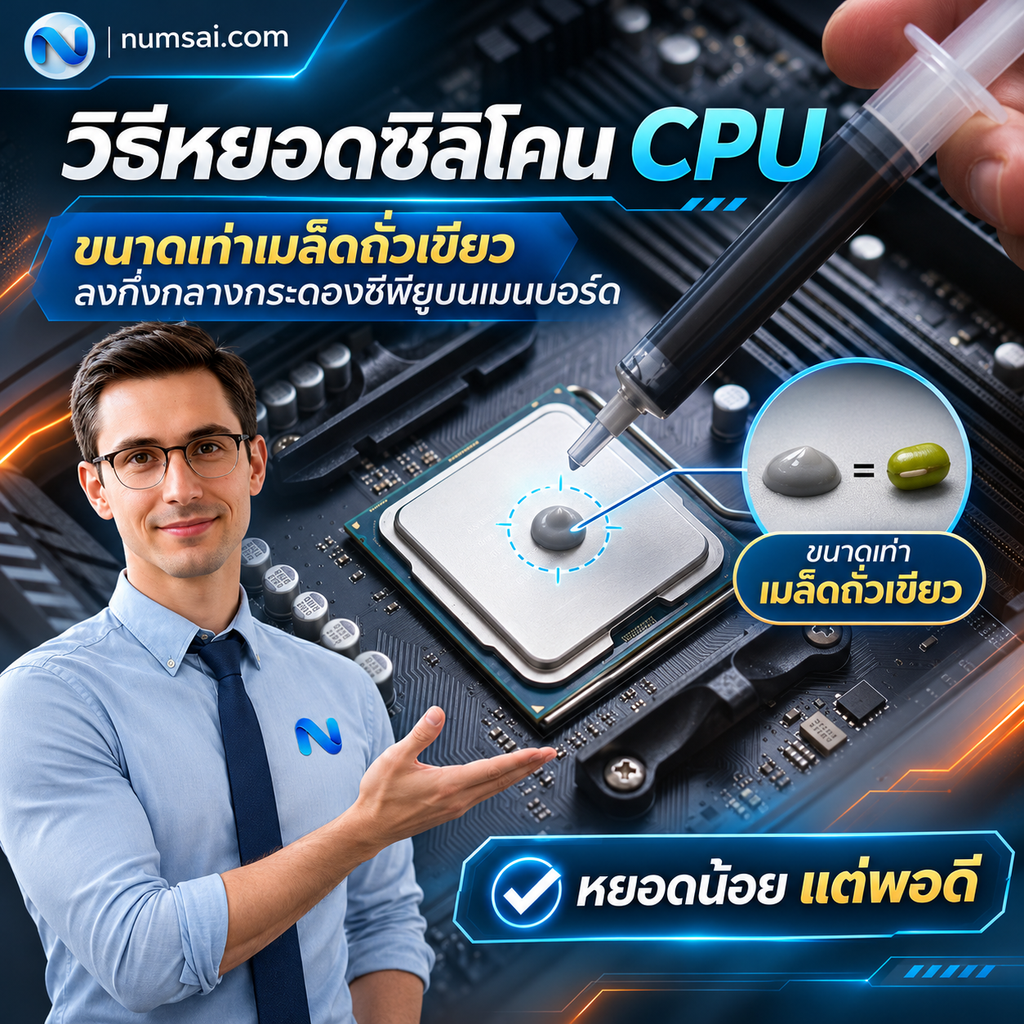
- ทาซิลิโคนใหม่ในปริมาณที่พอเหมาะ สำหรับซีพียูทั่วไป วิธีที่ง่ายและลดโอกาสเกิดฟองอากาศได้ดีที่สุดคือ บีบเป็นจุดขนาดเท่าเมล็ดถั่วเขียวไว้ตรงกลางกระดองซีพียู ส่วนซีพียูที่มีกระดองทรงยาวหรือขนาดใหญ่ สามารถบีบเป็นรูปตัว X บางๆ เพื่อให้ครอบคลุมทุกมุม
- ประกอบฮีตซิงก์กลับเข้าที่ วางฐานฮีตซิงก์ลงตรงๆ ครั้งเดียวโดยไม่ยกขึ้นลงซ้ำ (และเช็กให้แน่ใจว่าแกะแผ่นพลาสติกกันรอยออกแล้วหากเป็นซิงก์ใหม่) จากนั้นขันน็อตยึดแบบทแยงมุม (X Pattern) สลับกันทีละน้อยจนแน่นตึงมือพอดี เพื่อให้แรงกดกระจายตัวสม่ำเสมอทั่วหน้าสัมผัส แล้วเสียบสายพัดลมกลับให้เรียบร้อย
- เปิดเครื่องและทดสอบอุณหภูมิ เปิดเครื่องตรวจสอบว่าพัดลมหมุนปกติ จากนั้นเปิดโปรแกรมวัดอุณหภูมิเพื่อเปรียบเทียบกับค่าก่อนเปลี่ยน หากทำได้ถูกต้อง อุณหภูมิจะลดลงอย่างชัดเจน
คำถามที่พบบ่อยและข้อควรระวัง (FAQ)
- ทาซิลิโคนเยอะเกินไปมีผลเสียไหม? หากใช้ซิลิโคนทั่วไปชนิดไม่นำไฟฟ้า การทาเยอะเกินไปอาจไม่ทำให้เครื่องพังทันทีแต่จะล้นเลอะเทอะรอบซ็อกเก็ตและทำความสะอาดยาก แต่หากใช้สารนำความร้อนชนิดโลหะเหลว (Liquid Metal) ซึ่งนำไฟฟ้าได้ การล้นไปโดนวงจรอาจทำให้เกิดการลัดวงจรและเสียหายถาวรได้ จึงควรเลือกชนิดไม่นำไฟฟ้าและทาในปริมาณที่พอดี
- ใช้ยาสีฟันหรือครีมอื่นแทนซิลิโคนชั่วคราวได้ไหม?ไม่แนะนำอย่างเด็ดขาด ยาสีฟันมีน้ำเป็นส่วนประกอบหลัก เมื่อเจอความร้อนจากซีพียูจะระเหยแห้งอย่างรวดเร็วภายในไม่กี่วันและทิ้งคราบแข็งที่เป็นฉนวน ทำให้อุณหภูมิพุ่งสูงกว่าเดิมและเสี่ยงต่อความเสียหายของอุปกรณ์
- โน้ตบุ๊กเปลี่ยนซิลิโคนเองได้หรือไม่? หลักการเหมือนกัน แต่โน้ตบุ๊กมีโครงสร้างภายในที่ซับซ้อนและต้องถอดชุดท่อทองแดง (Heatpipe) ที่มักพ่วงกับชิปการ์ดจอด้วย หากเครื่องยังอยู่ในระยะประกัน แนะนำให้ส่งศูนย์บริการเพื่อไม่ให้เสียสิทธิ์การรับประกัน
สรุป
ซิลิโคน CPU อาจเป็นชิ้นส่วนขนาดเล็กที่หลายคนมองข้าม แต่มีบทบาทสำคัญอย่างยิ่งในการควบคุมอุณหภูมิและรักษาเสถียรภาพของคอมพิวเตอร์ โดยทั่วไปควรเปลี่ยนทุกๆ 2–5 ปี ตามคุณภาพของซิลิโคนและลักษณะการใช้งาน หรือเปลี่ยนทันทีเมื่อพบว่าอุณหภูมิเครื่องพุ่งสูงผิดปกติ พัดลมดังตลอดเวลา หรือทุกครั้งที่มีการถอดชุดระบายความร้อนออก การหมั่นตรวจเช็กอุณหภูมิและดูแลเปลี่ยนซิลิโคนอย่างถูกวิธีจะช่วยให้คอมพิวเตอร์ของคุณทำงานได้เต็มประสิทธิภาพและห่างไกลจากอาการร้อนจนดับเองครับ
แหล่งข้อมูลอ้างอิง (References)
- Intel Thailand: วิธีการใช้ซิลิโคน (How to Apply Thermal Paste) – แนวทางการทำงานของซิลิโคน การป้องกันฟองอากาศ และรอบการเปลี่ยนซิลิโคน (thailand.intel.com)
- Corsair Explorer: How often should I change my thermal paste? – ข้อแนะนำด้านอายุการใช้งานและการเปลี่ยนซิลิโคนใหม่ทุกครั้งหลังถอดชุดระบายความร้อน (corsair.com)
- Noctua & ARCTIC Technical Documentation: ข้อมูลจำเพาะด้านอายุการใช้งานและคุณสมบัติการไม่นำไฟฟ้าของสารนำความร้อนเกรดพรีเมียม (NT-H1 และ MX-4)