เจาะลึกวิธีตั้งค่า Channel Wi-Fi คลื่น 2.4 GHz ให้สัญญาณนิ่ง ไม่กระตุก ทำไมต้องเลือก Channel 1, 6 หรือ 11 พร้อมเทคนิคตรวจสัญญาณรบกวนด้วย Wi-Fi Analyzer / Numsai Tech
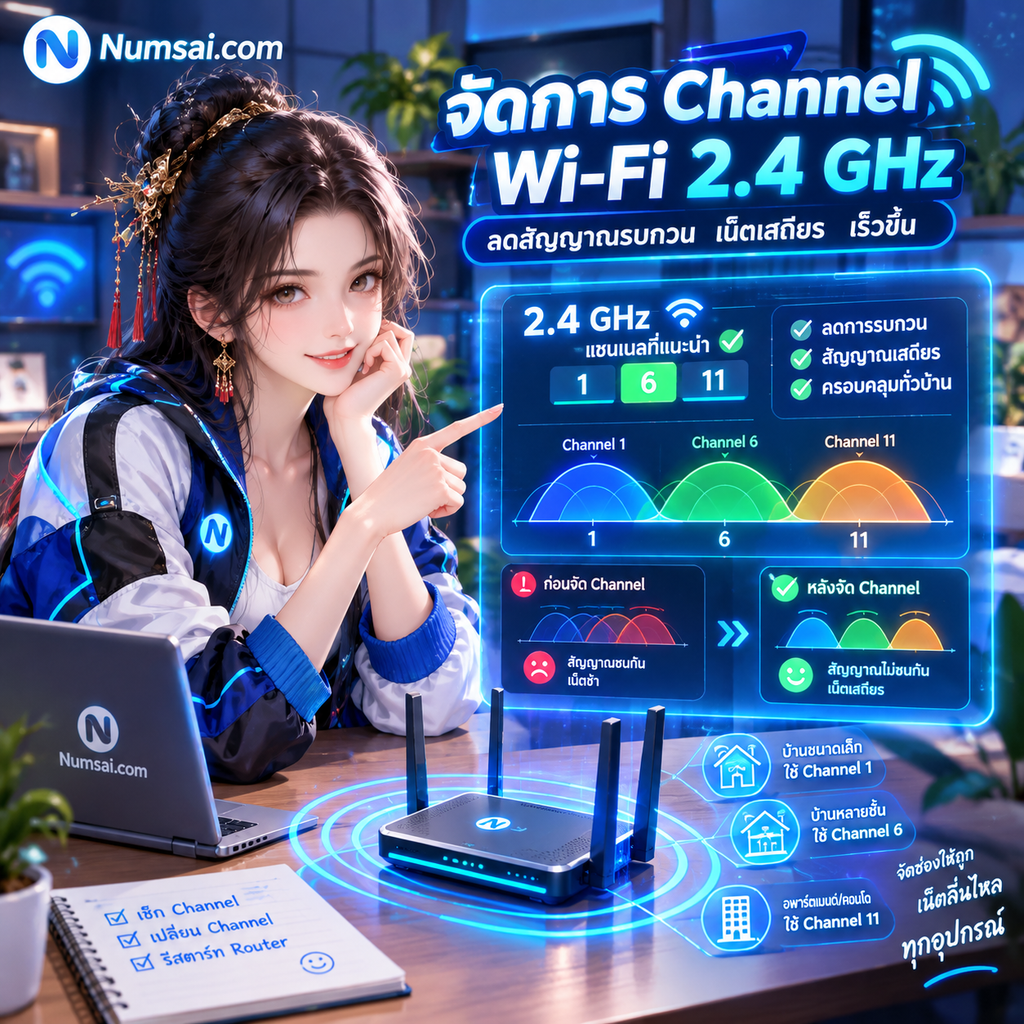
ปัญหา Wi-Fi หมุนค้าง วิดีโอคอลกระตุก หรืออุปกรณ์ Smart Home สั่งงานไม่ติด ทั้งที่สัญญาณขึ้นเต็มขีด มักไม่ได้เกิดจากความเร็วแพ็กเกจอินเทอร์เน็ตไม่พอ แต่เกิดจาก “สัญญาณชนกัน” (Signal Interference)
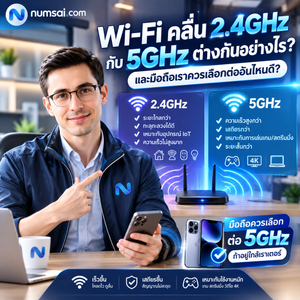
คลื่น 2.4 GHz เป็นย่านความถี่มาตรฐานสากล (ISM Band) ที่อุปกรณ์เกือบทุกชนิดใช้งานร่วมกัน ไม่ว่าจะเป็นเราเตอร์ของเพื่อนบ้าน อุปกรณ์ IoT สัญญาณบลูทูธ ไปจนถึงคลื่นแม่เหล็กจากเตาไมโครเวฟ การทำความเข้าใจโครงสร้างช่องสัญญาณและจัดระเบียบ Channel ให้ถูกต้อง จึงเป็นหัวใจหลักในการเปลี่ยนเน็ตบ้านที่อืดและหน่วงให้กลับมาเสถียร
เจาะลึกธรรมชาติของคลื่น 2.4 GHz ทำไมถึงแออัดง่าย?
ย่านความถี่ 2.4 GHz ตามมาตรฐาน IEEE 802.11b/g/n/ax มีช่วงความถี่รวมอยู่ที่ประมาณ 2,400 MHz ถึง 2,483.5 MHz ซึ่งถูกแบ่งออกเป็น 11 ถึง 14 ช่องสัญญาณย่อย (ประเทศไทยและมาตรฐาน กสทช. ใช้งานได้ตั้งแต่ Channel 1 ถึง 13)

จุดอ่อนเชิงฟิสิกส์ของคลื่นนี้คือ
- แต่ละ Channel กว้าง 20 MHz แต่ถูกจัดห่างกันเพียง 5 MHz หากเราเตอร์หนึ่งตัวส่งสัญญาณบน Channel 1 คลื่นจะแผ่ไปกินพื้นที่ความถี่ของ Channel 2 และ 3 ไปด้วย
- เกิด Overlapping Channels หากมีใครตั้งเราเตอร์ไว้ที่ Channel 2, 3, 4 หรือ 5 จะเกิดการเหลื่อมทับของสัญญาณ ส่งผลให้ข้อมูลบางส่วนสูญหายและต้องส่งใหม่ (Packet Retransmission)
กฎเหล็ก 3 ช่องทองคำ ทำไมต้องเลือกเฉพาะ Channel 1, 6 หรือ 11?
ตามมาตรฐานวิศวกรรมเครือข่าย คลื่น 2.4 GHz มีช่องสัญญาณที่ไม่ทับซ้อนกันเลย (Non-Overlapping Channels) อยู่เพียง 3 ช่องเท่านั้น ได้แก่ 1, 6 และ 11
| Channel | ความถี่กลาง (Center Frequency) | ขอบเขตความถี่ที่ใช้งาน (20 MHz Width) | การทับซ้อน |
| Channel 1 | 2412 MHz | 2401 – 2423 MHz | ไม่ทับซ้อนกับ 6 และ 11 |
| Channel 6 | 2437 MHz | 2426 – 2448 MHz | ไม่ทับซ้อนกับ 1 และ 11 |
| Channel 11 | 2462 MHz | 2451 – 2473 MHz | ไม่ทับซ้อนกับ 1 และ 6 |
หมายเหตุ แม้ในไทยจะรองรับ Channel 12 และ 13 และตามทฤษฎีสามารถจัดระบบ 1, 5, 9, 13 ได้ แต่ในทางปฏิบัติ อุปกรณ์ลูกข่ายส่วนใหญ่ (โดยเฉพาะอุปกรณ์นำเข้า มาตรฐานสหรัฐฯ หรือชิป IoT ราคาประหยัด) มักไม่รองรับ Channel 12-13 การใช้งานช่อง 1, 6, 11 จึงเป็นมาตรฐานปลอดภัยและเข้ากันได้สูงสุด
สัญญาณชนกันแบบไหนที่สร้างปัญหามากกว่ากัน?
- Co-Channel Interference (CCI) เราเตอร์ 2 ตัวใช้ Channel เดียวกัน (เช่น Channel 6 ทั้งคู่) แม้จะแชร์แบนด์วิดท์กัน แต่อุปกรณ์ตามมาตรฐาน Wi-Fi มีระบบฟังช่องสัญญาณก่อนส่ง (CSMA/CA) ทำให้ผลัดกันส่งข้อมูลอย่างเป็นระเบียบ เน็ตอาจช้าลงบ้างตามคิว แต่การเชื่อมต่อจะไม่ขาดหาย
- Adjacent-Channel Interference (ACI) เราเตอร์ตัวหนึ่งใช้ Channel 6 แต่อีกตัวใช้ Channel 4 หรือ 7 สัญญาณจะเหลื่อมทับกันบางส่วน ระบบไม่สามารถคุยกันรู้เรื่องและมองอีกฝั่งเป็น “สัญญาณรบกวนไร้ทิศทาง” (Noise Floor) ส่งผลให้ค่า SNR ต่ำ แพ็กเก็ตหลุด และเน็ตตัดการเชื่อมต่อบ่อยครั้ง
ขั้นตอนสำรวจและตั้งค่า Channel บน Router ทีละขั้นตอน
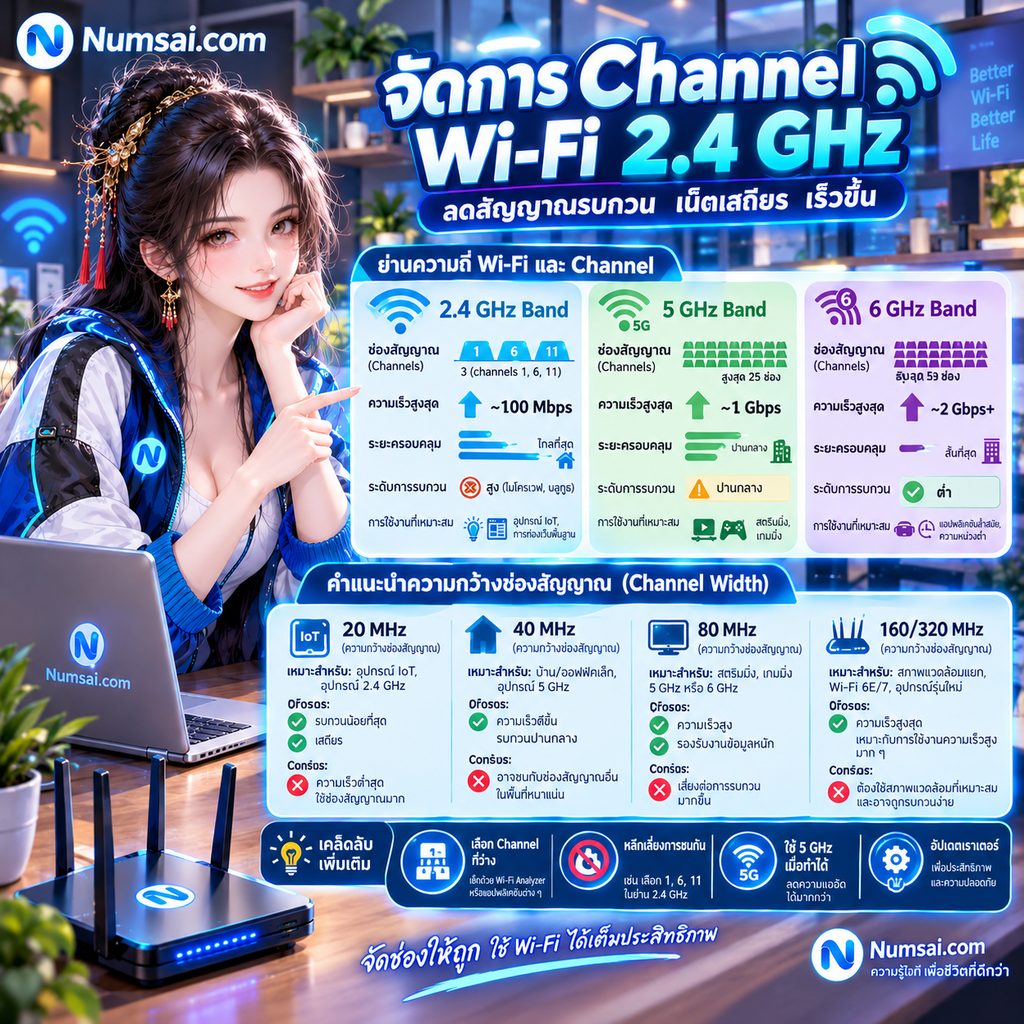
ขั้นตอนที่ 1 สแกนสภาพแวดล้อมด้วยแอปพลิเคชัน
ก่อนจะปรับแต่ง ต้องตรวจสอบก่อนว่าบริเวณบ้านหรือคอนโดมีเพื่อนบ้านใช้ Channel ใดหนาแน่นที่สุด
- Android ติดตั้งแอป
Wi-Fi Analyzer(open-source) เพื่อดูกราฟรูปคลื่นแบบเรียลไทม์ - Windows ใช้งานโปรแกรมฟรี เช่น
WiFi Analyzer(จาก Microsoft Store) หรือใช้คำสั่งnetsh wlan show networks mode=bssidผ่าน Terminal - macOS กดปุ่ม
Optionค้างไว้แล้วคลิกไอคอน Wi-Fi ที่มุมขวาบน เลือก Open Wireless Diagnostics แล้วไปที่เมนู Scan
ขั้นตอนที่ 2 เลือก Channel ที่มีสัญญาณรบกวนน้อยที่สุด
มองหาช่องว่างระหว่าง 1, 6 หรือ 11
- หาก Channel 1 และ 6 มีเพื่อนบ้านใช้สัญญาณแรง ให้เลือก Channel 11
- หากทุกช่องมีคนใช้งาน ให้เลือกช่องที่มีค่าความแรงสัญญาณของเพื่อนบ้าน (RSSI) ติดลบมากที่สุด เช่น -85 dBm ดีกว่าเพื่อนบ้านที่สัญญาณแรงระดับ -60 dBm
ขั้นตอนที่ 3 ล็อกค่าบนเราเตอร์และปรับ Channel Width
- เปิดเว็บเบราว์เซอร์ เข้าสู่หน้าจัดการเราเตอร์ (โดยทั่วไปคือ
192.168.1.1หรือ192.168.0.1) - ล็อกอินด้วยบัญชีผู้ดูแลระบบ (ระบุอยู่ใต้ตัวอุปกรณ์เราเตอร์)
- ไปที่เมนู Wireless 2.4 GHz Settings
- เปลี่ยนตัวเลือก Channel จาก
Autoเป็นช่องที่เลือกไว้ (1, 6 หรือ 11) - จุดสำคัญ: ตั้งค่า Channel Width (Bandwidth) ให้เป็น 20 MHz เท่านั้น อย่าเลือก
40 MHzหรือAuto 20/40 MHzเพราะความกว้าง 40 MHz จะกินแบนด์วิดท์กว้างเกินไปจนหลบสัญญาณรบกวนไม่พ้นในคลื่น 2.4 GHz - บันทึกการตั้งค่า (Apply / Save) แล้วทำการรีสตาร์ทเราเตอร์หนึ่งรอบ
แนวทางปฏิบัติที่ดีที่สุด (Best Practices) สำหรับระบบเครือข่าย
- แยกชื่อ Wi-Fi (SSID) หากเราเตอร์เปิดฟีเจอร์ Smart Connect (รวม 2.4 GHz และ 5 GHz เป็นชื่อเดียว) แล้วอุปกรณ์มักจับคลื่นผิด ให้ปิดฟังก์ชันนี้แล้วแยกชื่อ เช่น
Numsai_Home_2.4Gสำหรับอุปกรณ์ IoT, หลอดไฟ, กล้องวงจรปิด และNumsai_Home_5Gสำหรับมือถือ สมาร์ตทีวี และคอมพิวเตอร์ที่ต้องการความเร็วสูง - จัดตำแหน่งเราเตอร์ให้อยู่ในที่โล่ง วางให้ห่างจากเตาไมโครเวฟ โทรศัพท์บ้านไร้สาย อุปกรณ์บลูทูธ และตู้ปลา เพราะน้ำและโลหะสะท้อนสัญญาณคลื่น 2.4 GHz ได้สูง
- อัปเดตเฟิร์มแวร์เราเตอร์สม่ำเสมอ ช่วยให้ระบบประมวลผลการจัดสรรคิวข้อมูลและอัลกอริทึมความปลอดภัยเป็นปัจจุบัน ลดโอกาสเกิดหน่วยความจำรั่วไหล (Memory Leak) ที่ทำให้เราเตอร์ค้าง
การจัด Channel Wi-Fi 2.4 GHz ไม่จำเป็นต้องใช้ทักษะขั้นสูง เพียงยึดหลัก “เลือก 1, 6, 11 และล็อก Bandwidth ที่ 20 MHz” ควบคู่กับการสแกนตรวจเช็กสัญญาณรอบบ้าน ก็สามารถแก้ปัญหาเน็ตหลุดบ่อยและเพิ่มเสถียรภาพให้อุปกรณ์ทุกตัวทำงานได้อย่างราบรื่น